HOW TO USEご利用方法
処方箋送信
LINEから処方箋を送信でき、お薬の準備ができると完了通知が届きます。待ち時間を短縮して、スムーズにお薬を受け取れます。
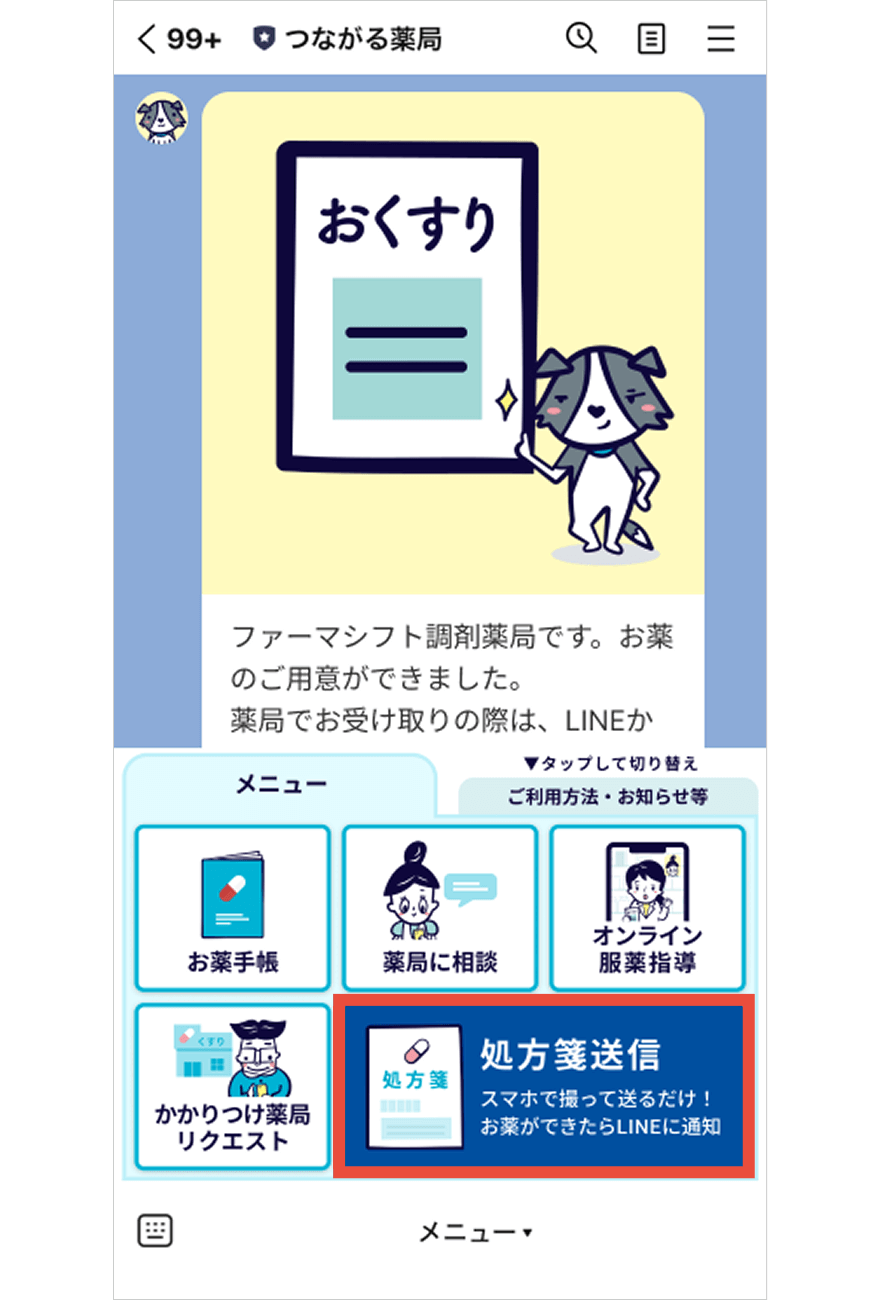
01
「処方箋送信」をタップ
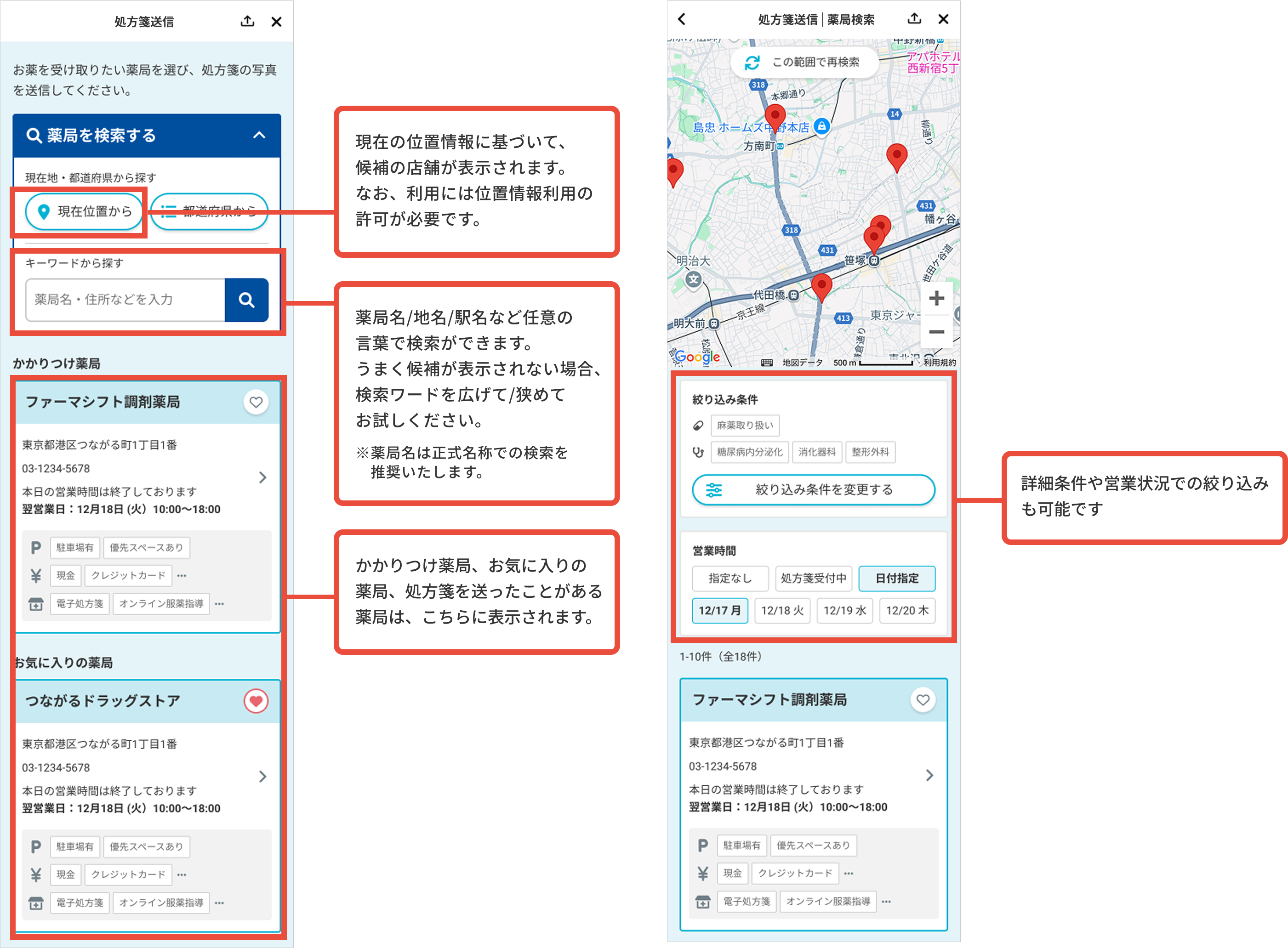
02
処方箋を送る薬局を検索
現在地や都道府県、
フリーワードで検索できます
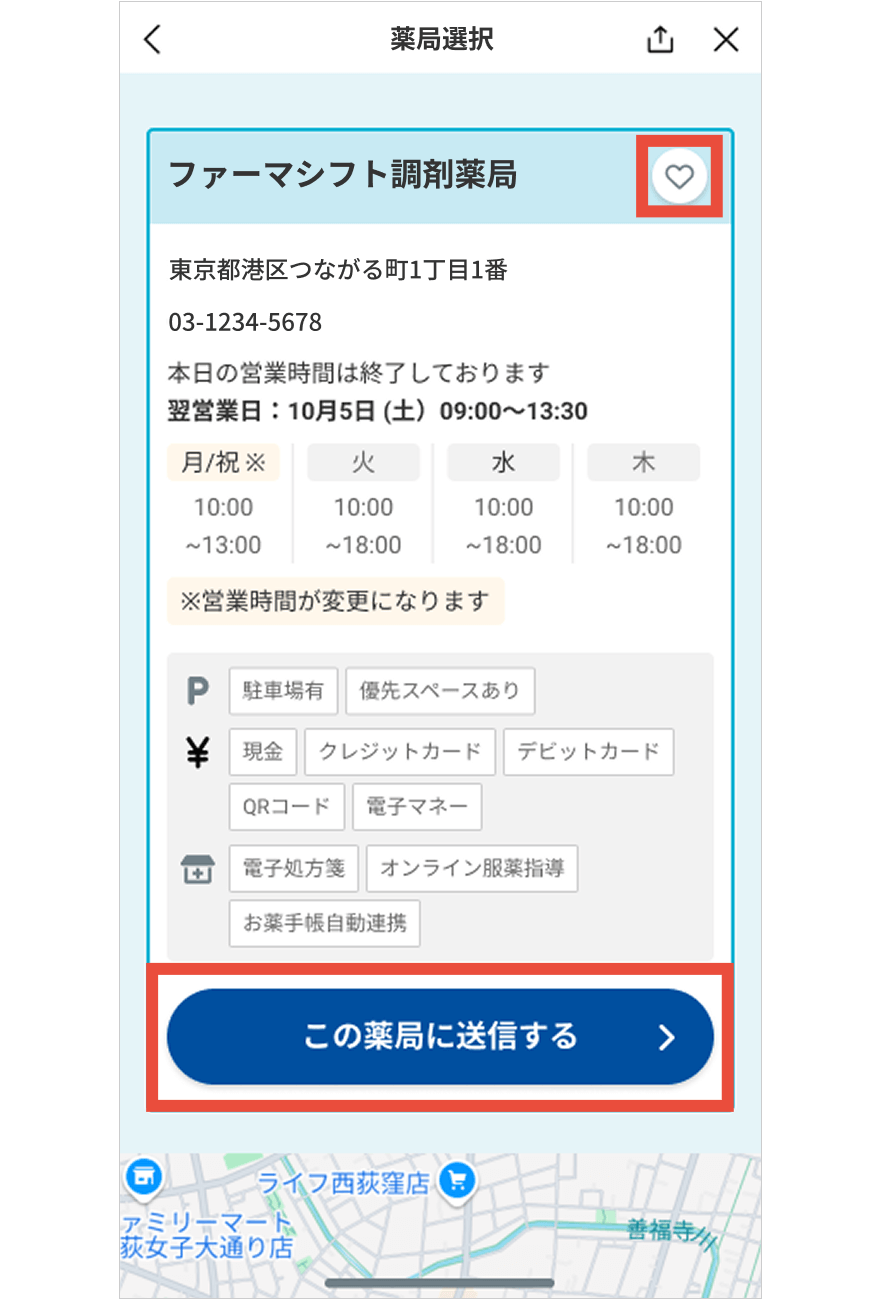
03
検索候補から送信する店舗を選択し
「この薬局に送信する」をタップ
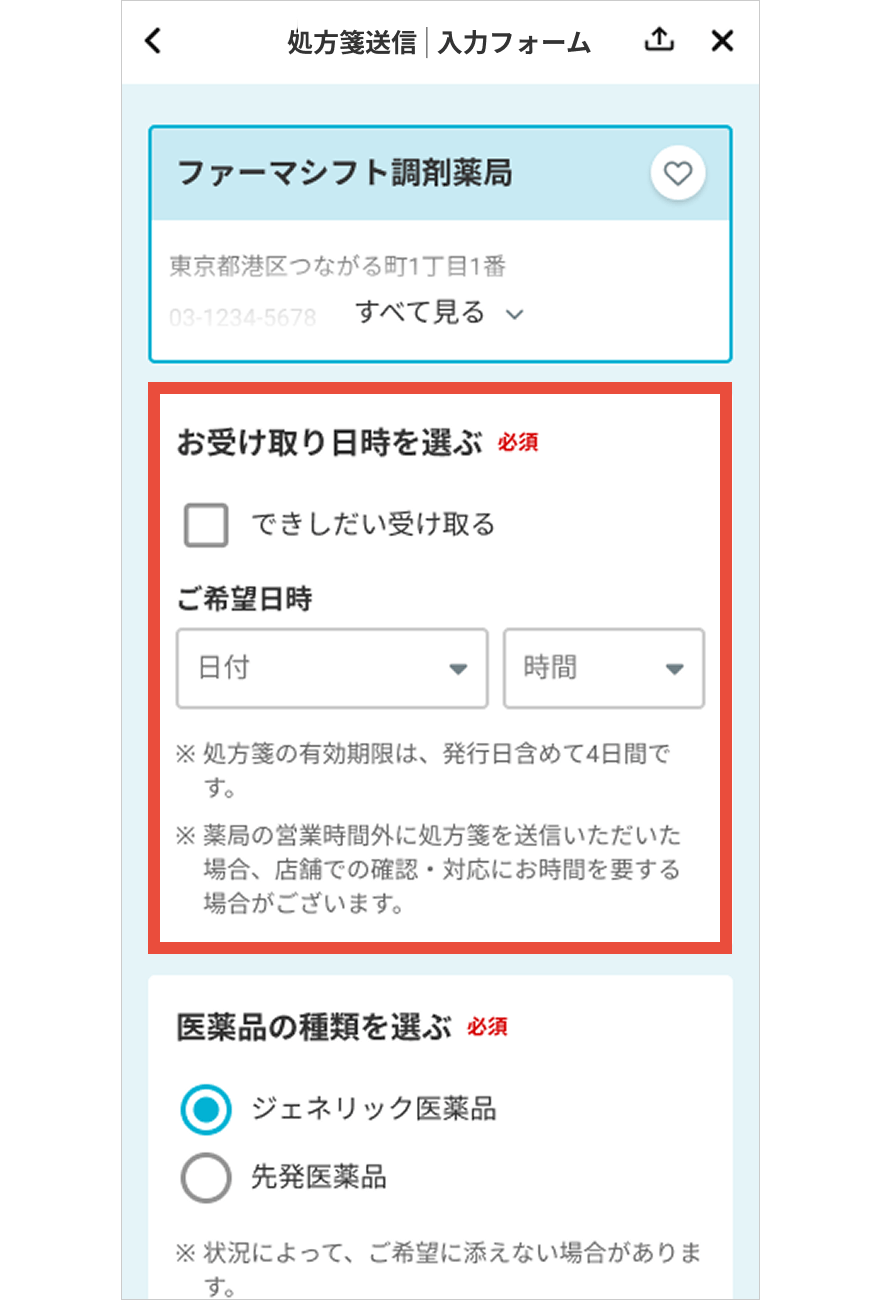
04
お受け取り日時を選択
05
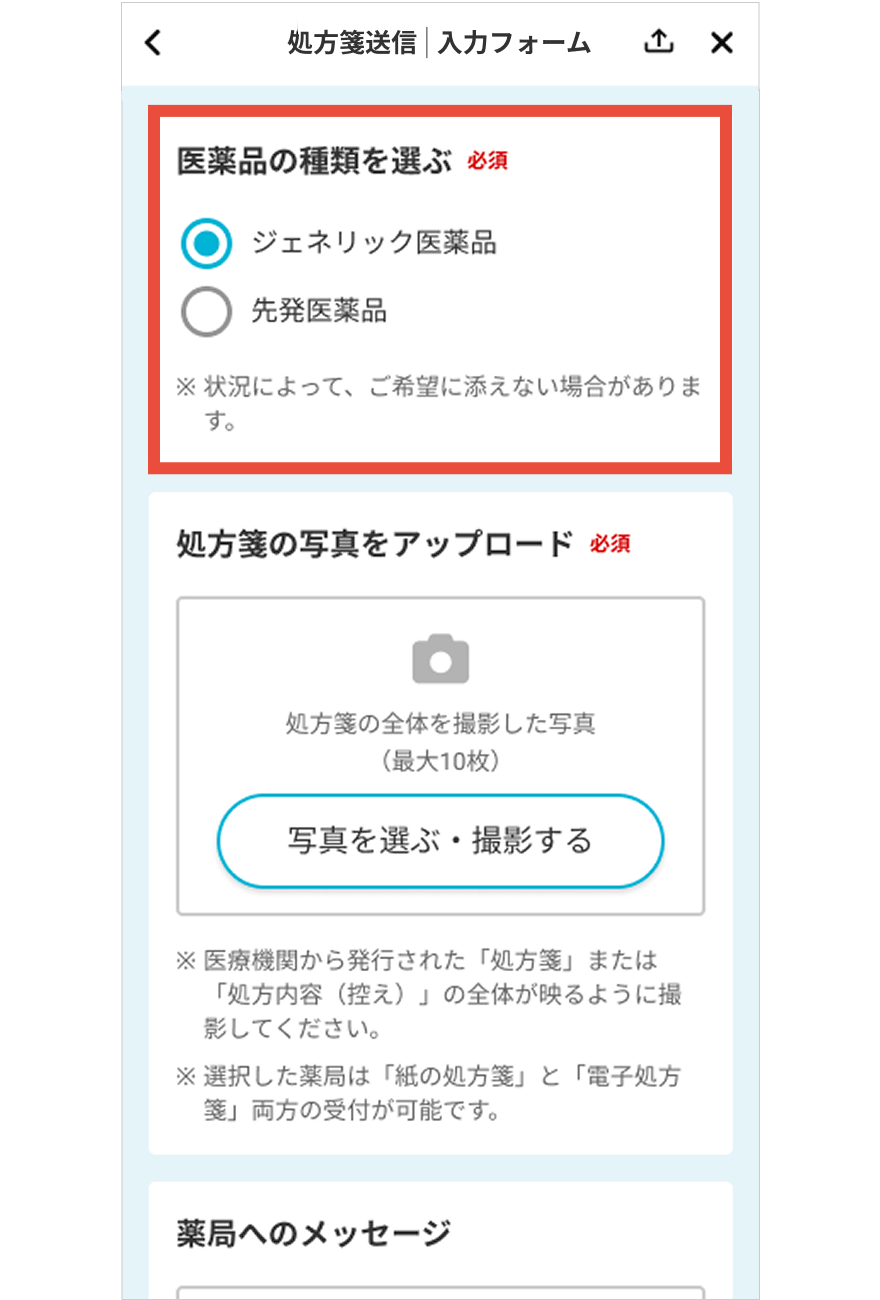
ジェネリック医薬品、または
先発医薬品にチェックを入れます
06
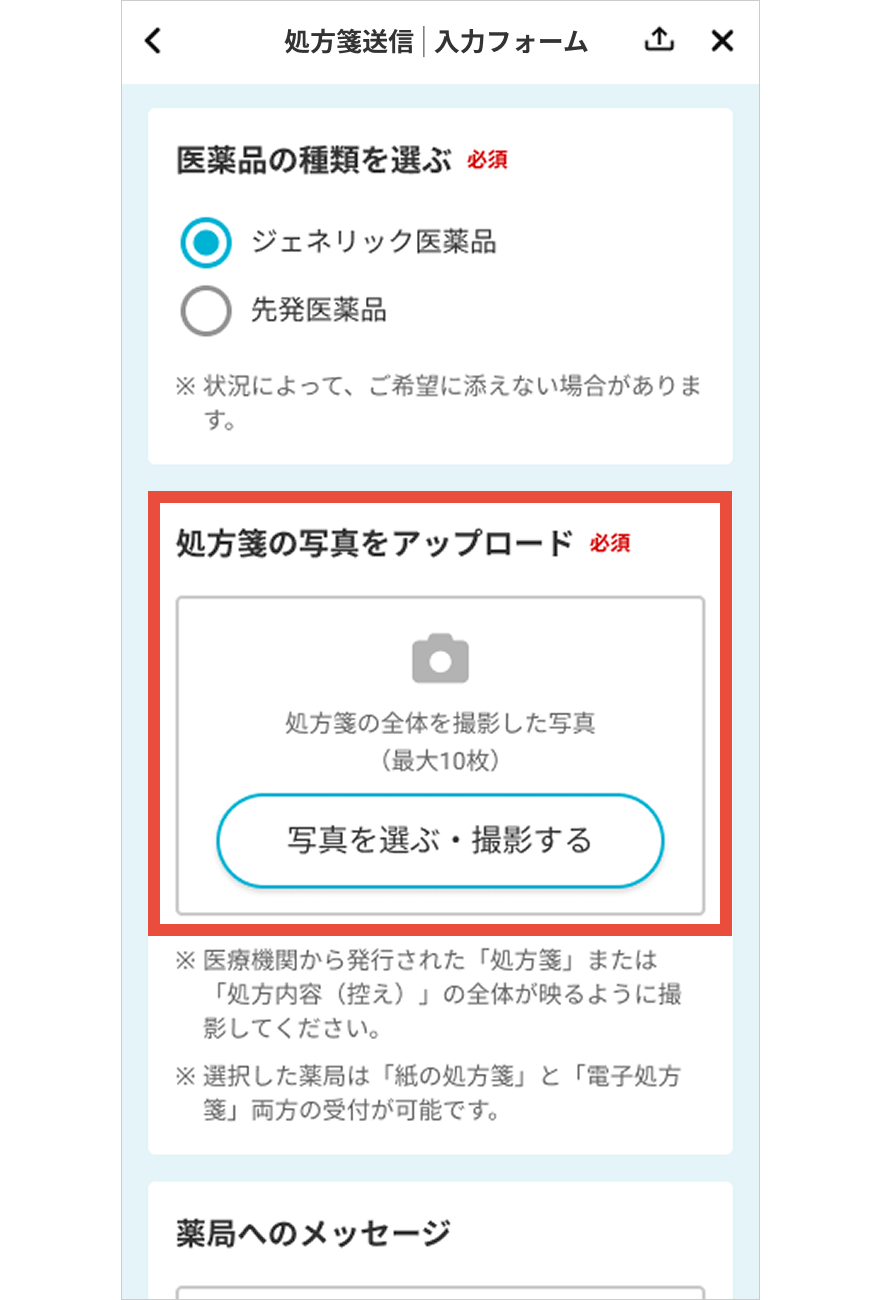
「写真を選ぶ・撮影する」をタップし
「処方箋」もしくは
「処方内容(控え)」の画像を添付
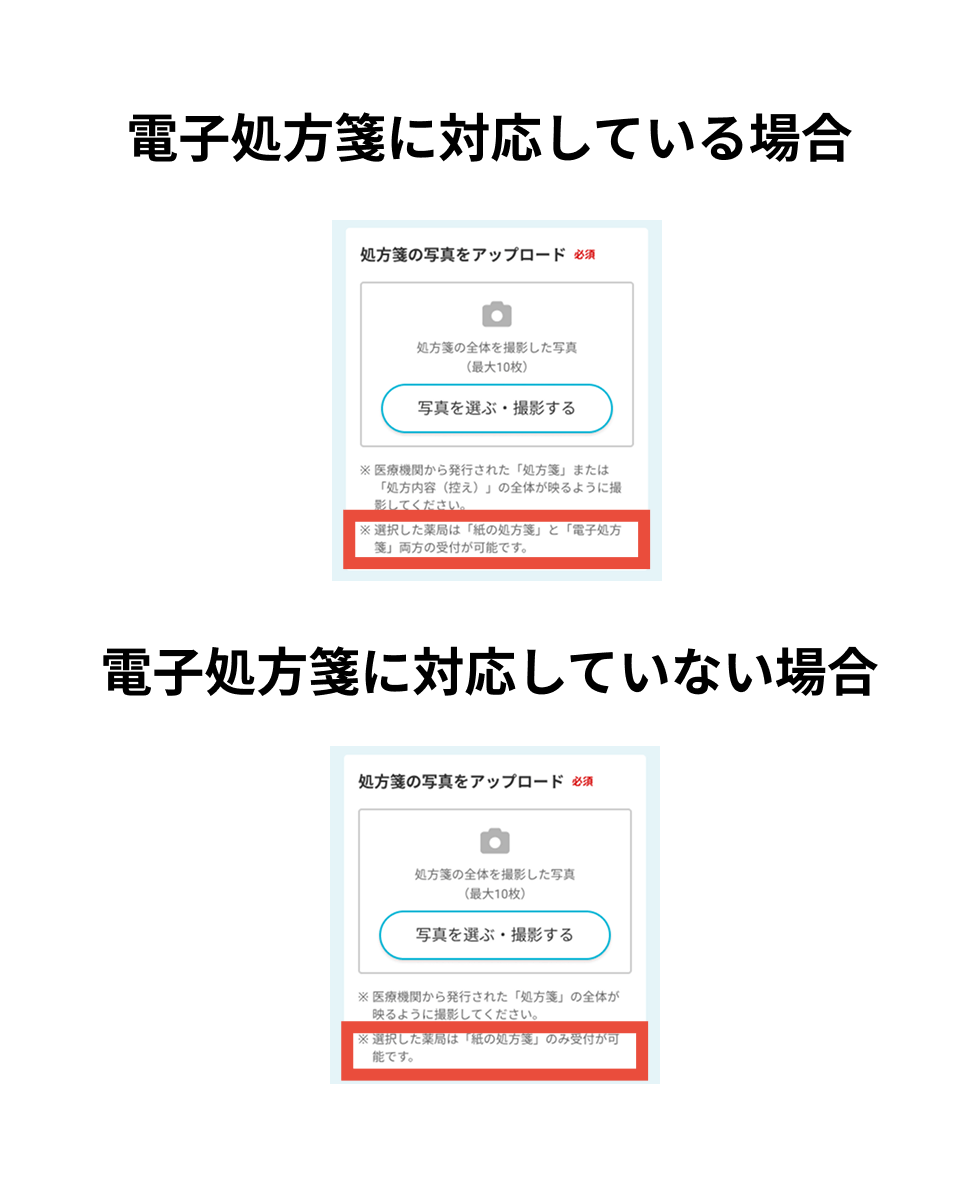
電子処方箋について
注意事項
電子処方箋を利用する場合は処方箋画像アップロードの【注意事項】にて、選択した薬局が電子処方箋に対応していることをご確認ください。
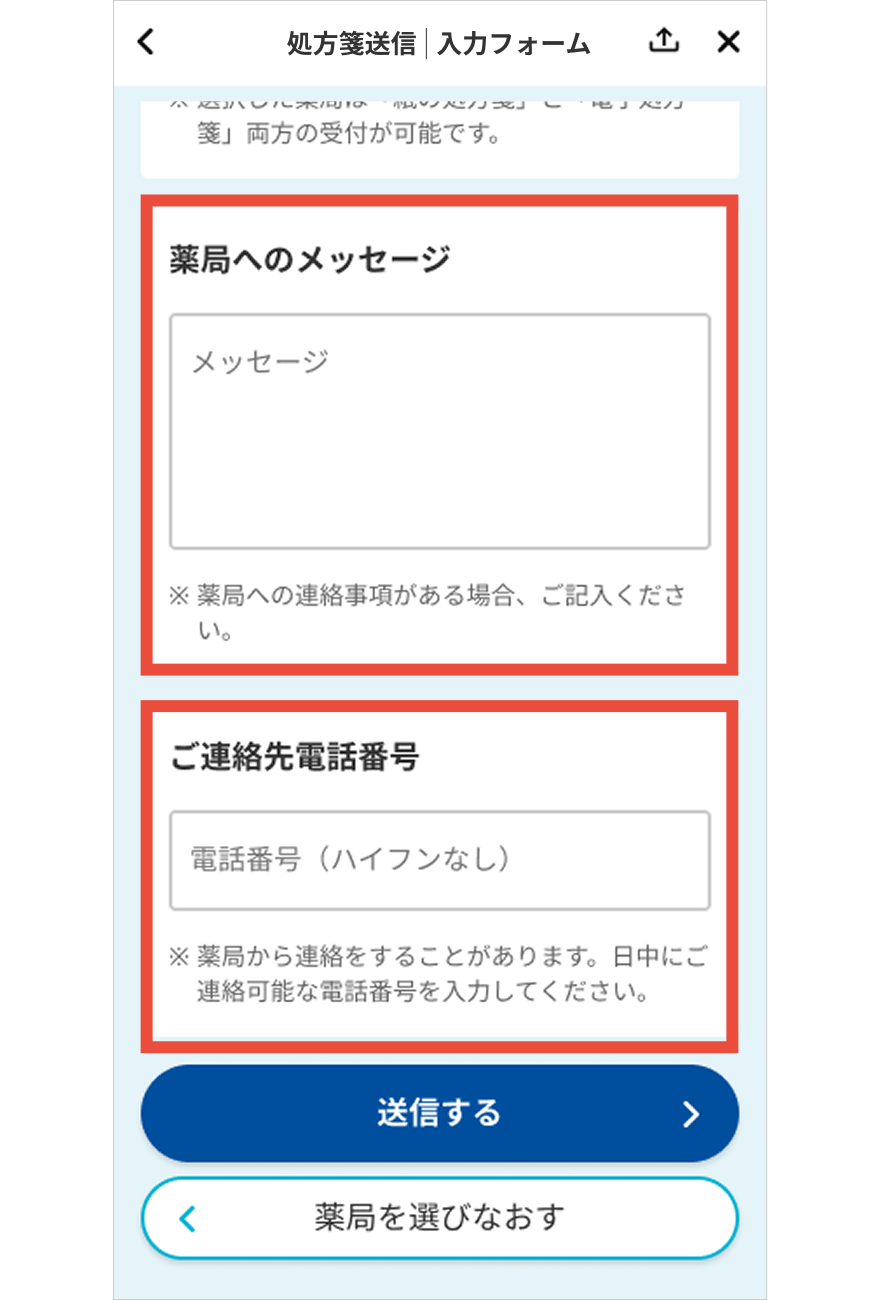
07
薬局への連絡事項がある場合は、
メッセージを入力
※薬局から連絡する場合がありますので、
電話番号もご入力ください
08
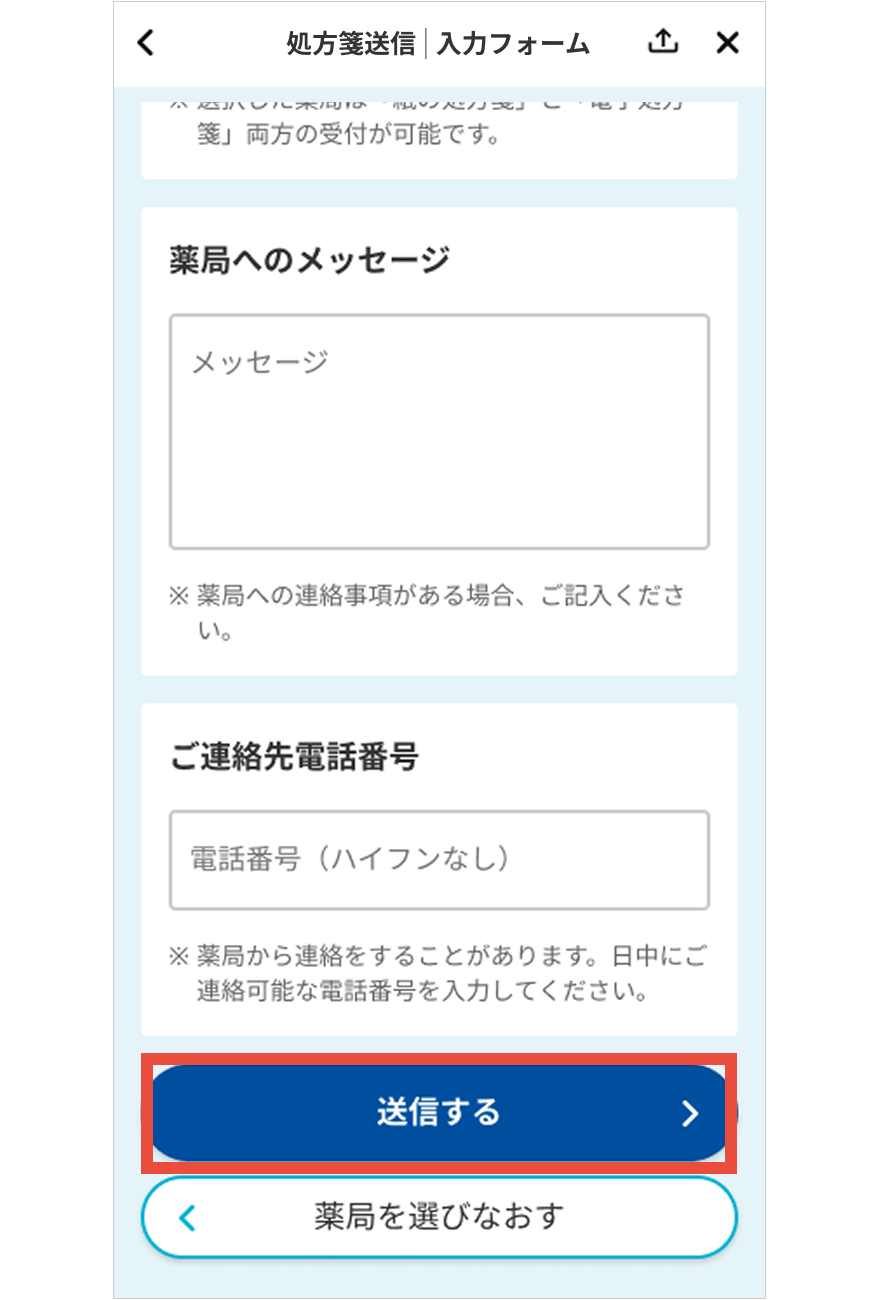
「送信する」をタップ
09
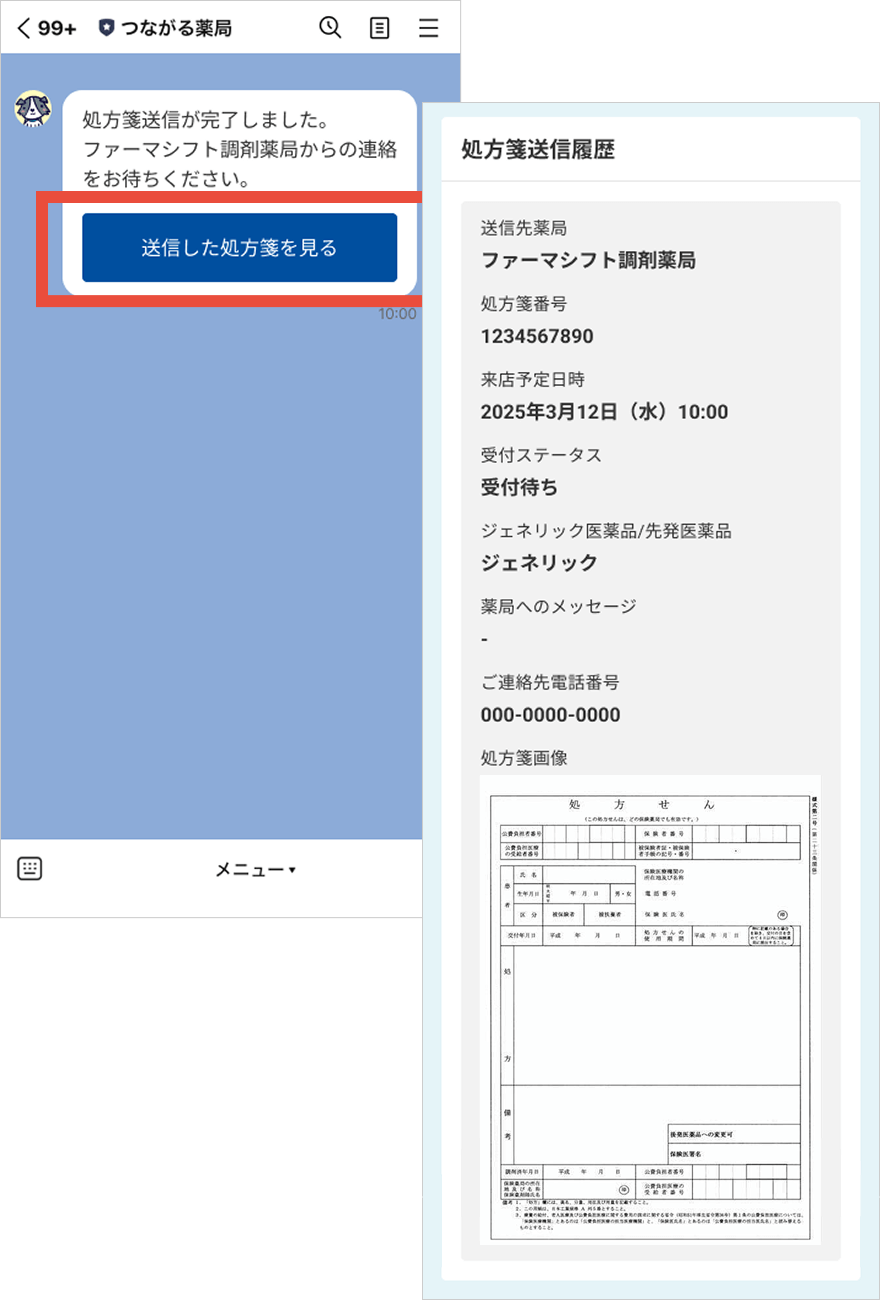
トーク画面に完了通知が届きます
「送信した処方箋を見る」から
送信内容及びステータスが確認できます
10
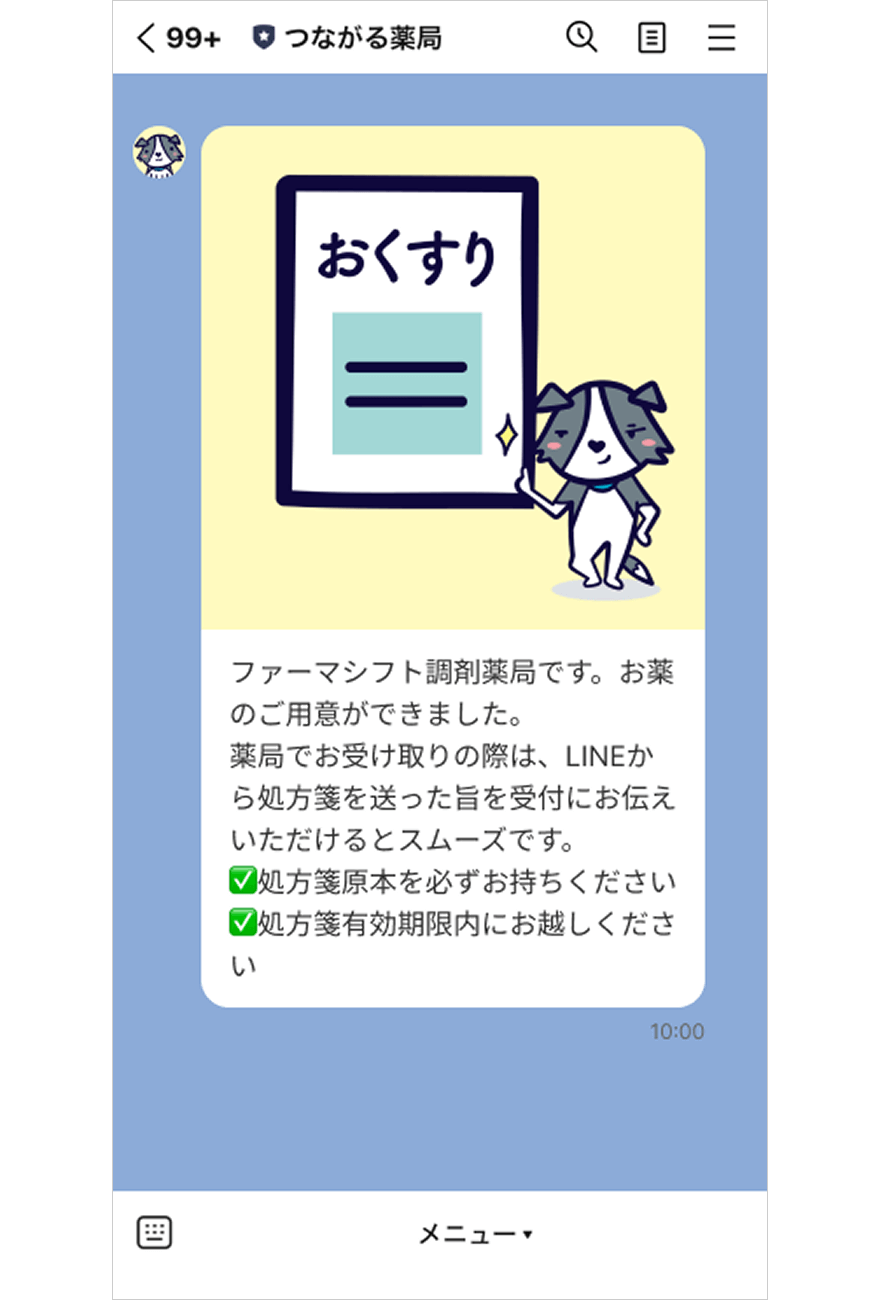
お薬の準備が完了したら通知が届きます
LINEから処方箋を送信でき、お薬の準備ができると完了通知が届きます。待ち時間を短縮して、スムーズにお薬を受け取れます。
お薬手帳
スマホがあれば、いつでもLINEでお薬手帳を確認できます。家族のお薬管理も簡単に行えます。
01
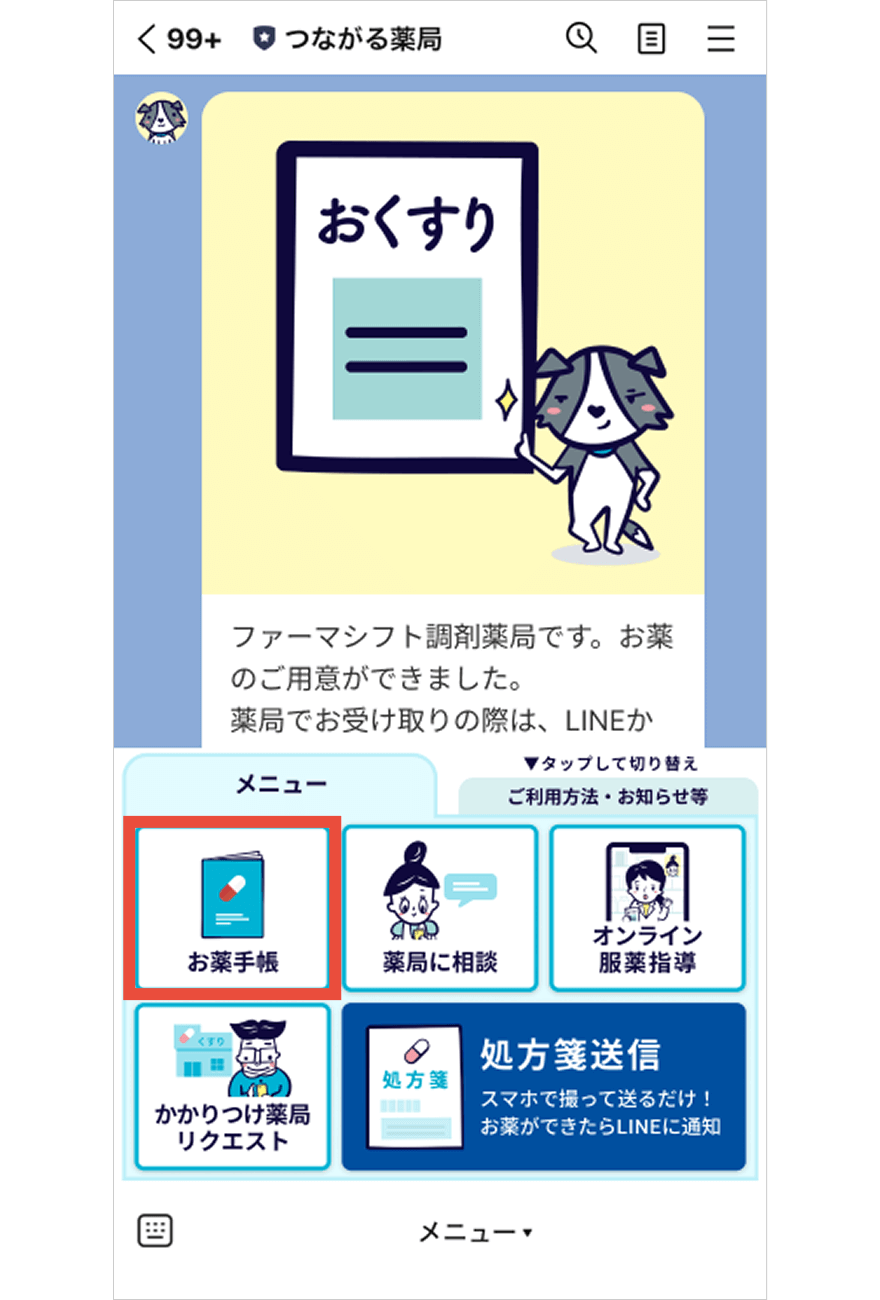
「お薬手帳」をタップ
02
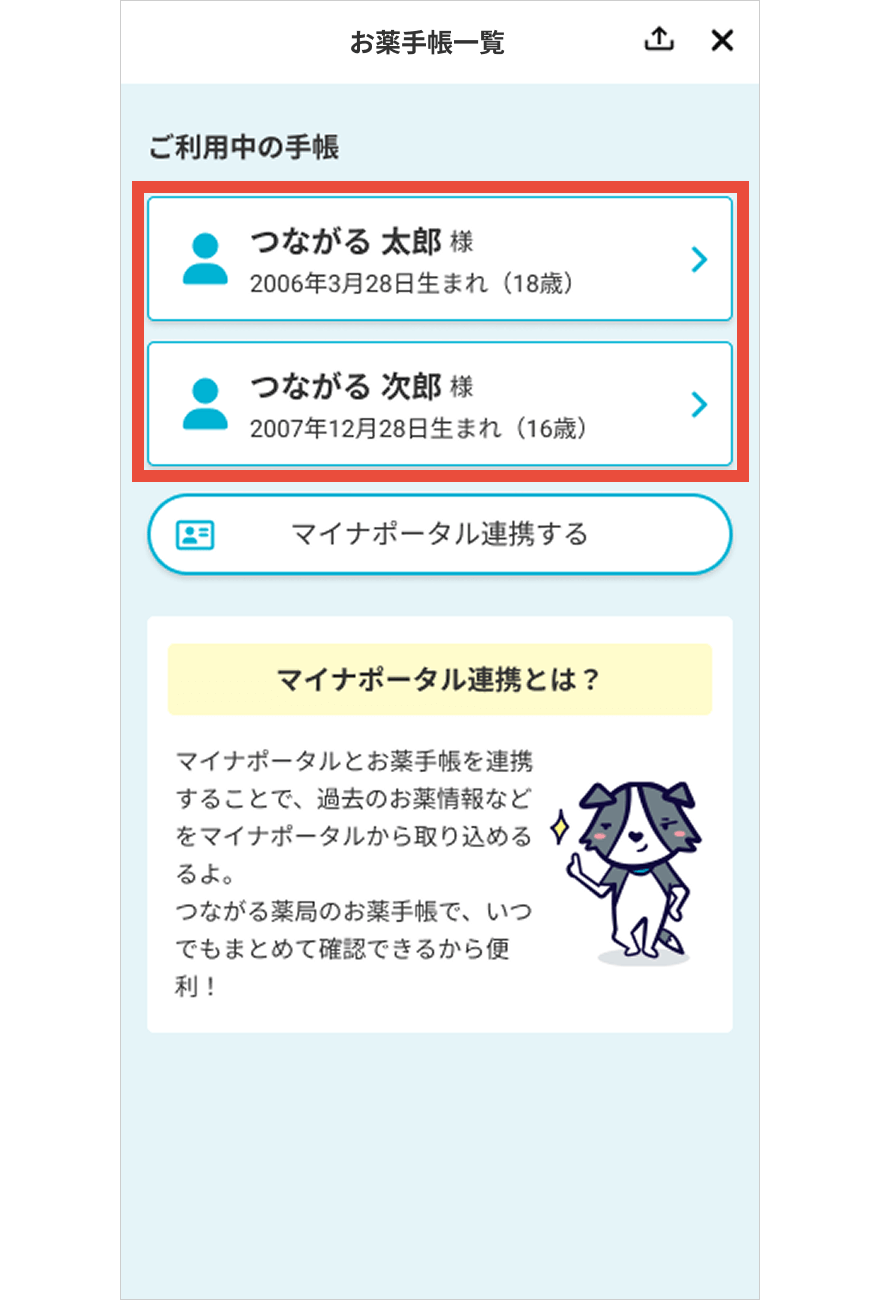
一覧から、確認したい利用者をタップ
1つのLINEアカウントで、
複数名を管理することができます
03
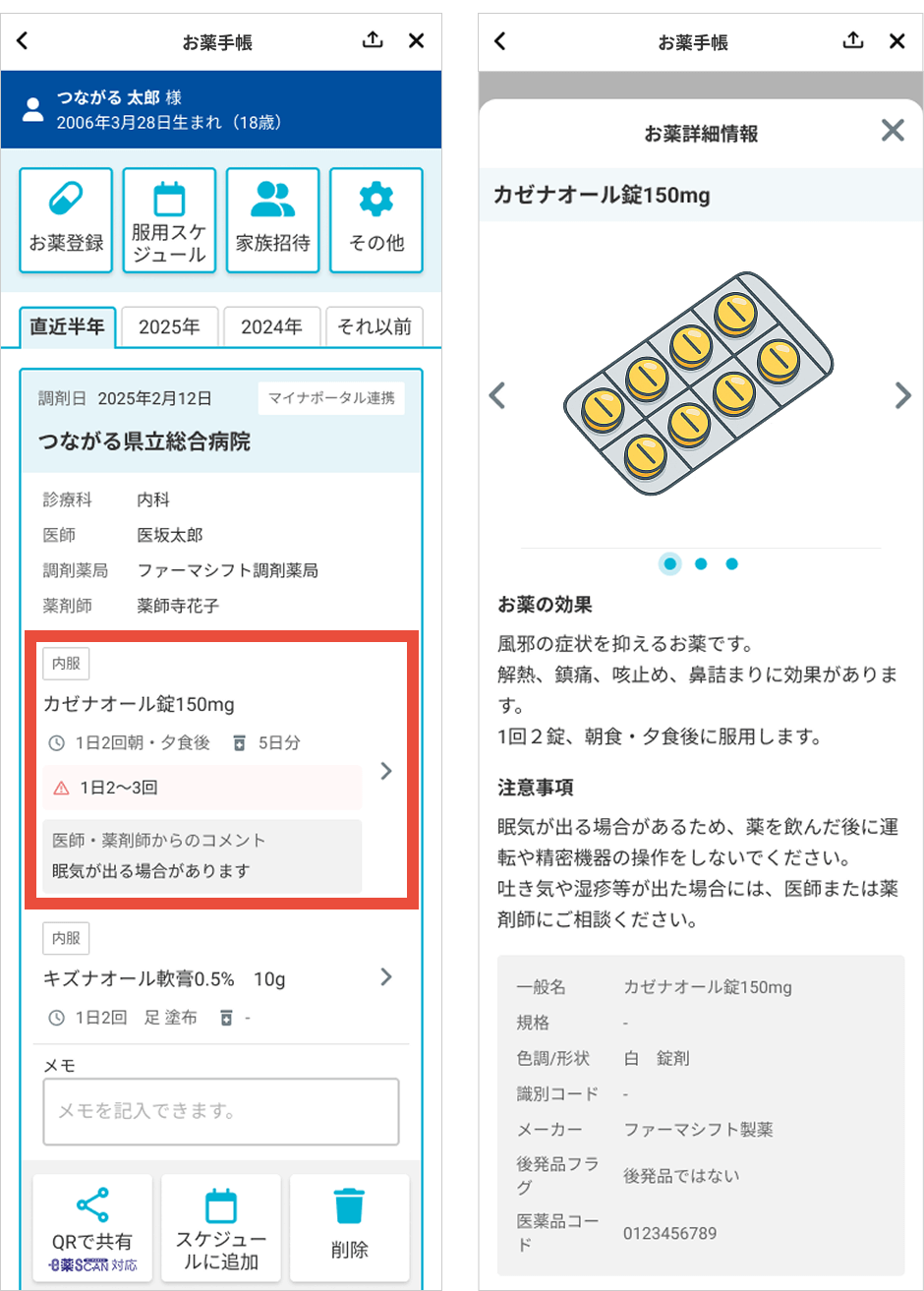
選択した利用者のお薬手帳を確認できます
表示された「お薬の名称(名前)」を
タップするとお薬の詳細な情報を確認できます
04
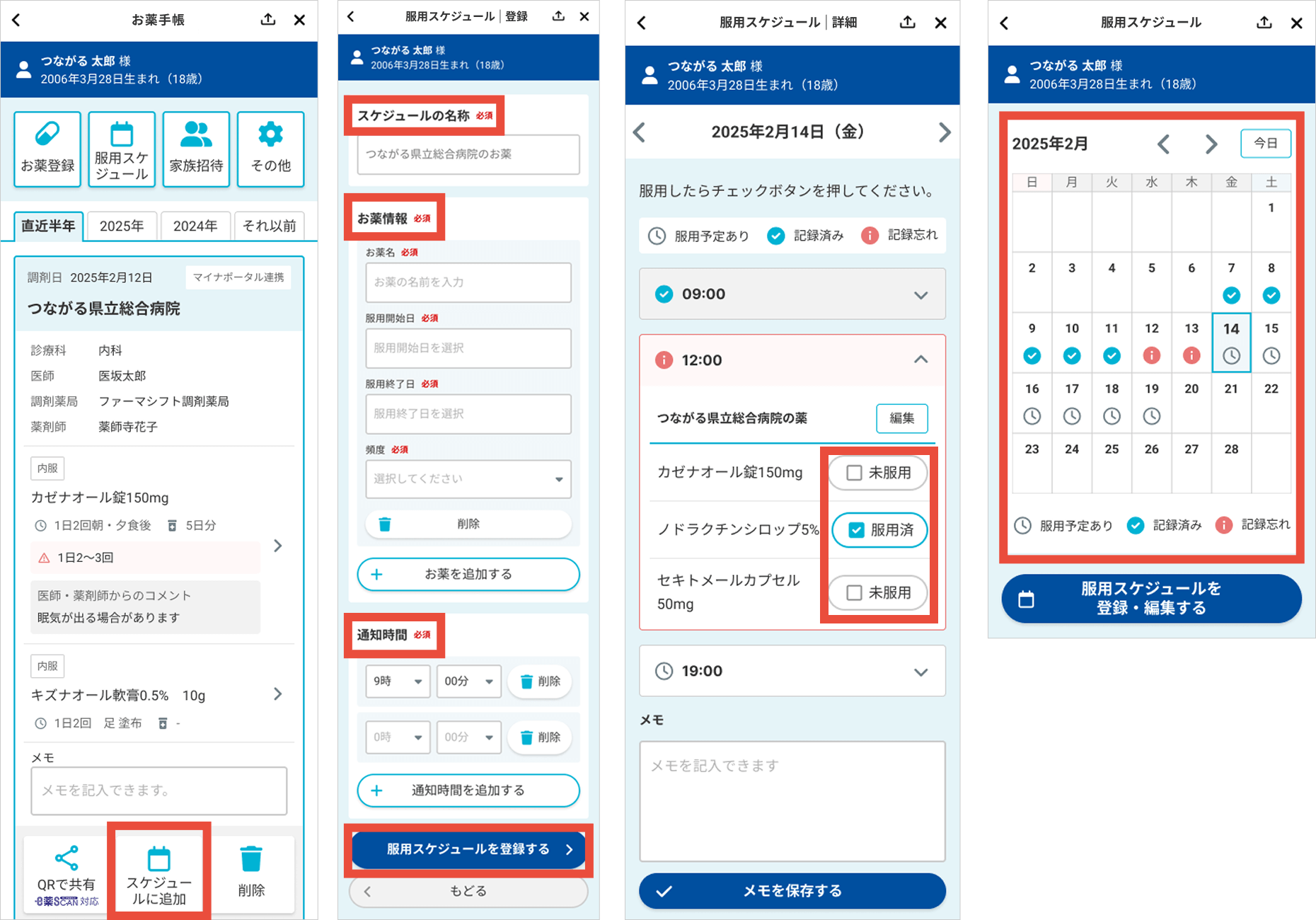
服用スケジュールの管理ができます
お薬の情報をスケジュールに登録すると、
服用時間にLINEへ通知が届き、
飲み忘れを防ぐことができます
ユーザーの削除
該当の利用者を削除したい場合、
一覧から削除ができます。
注意事項
削除した利用者の再登録は、ご利用の薬局で再度かかりつけ薬局登録を行う必要があります。
ご自身で登録されたお薬の情報がある場合、再度ご登録いただく必要があります。
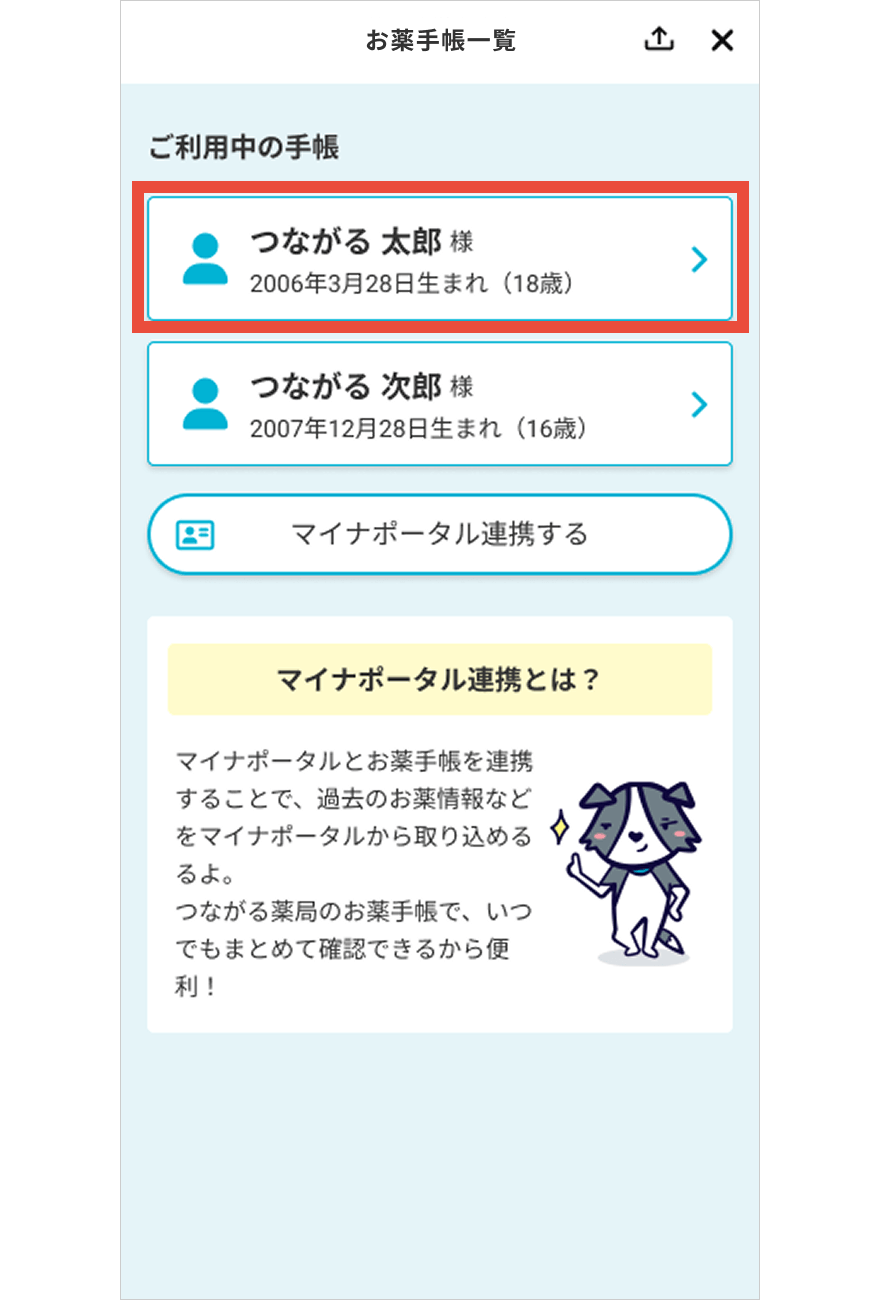
01
削除したい利用者氏名をタップ
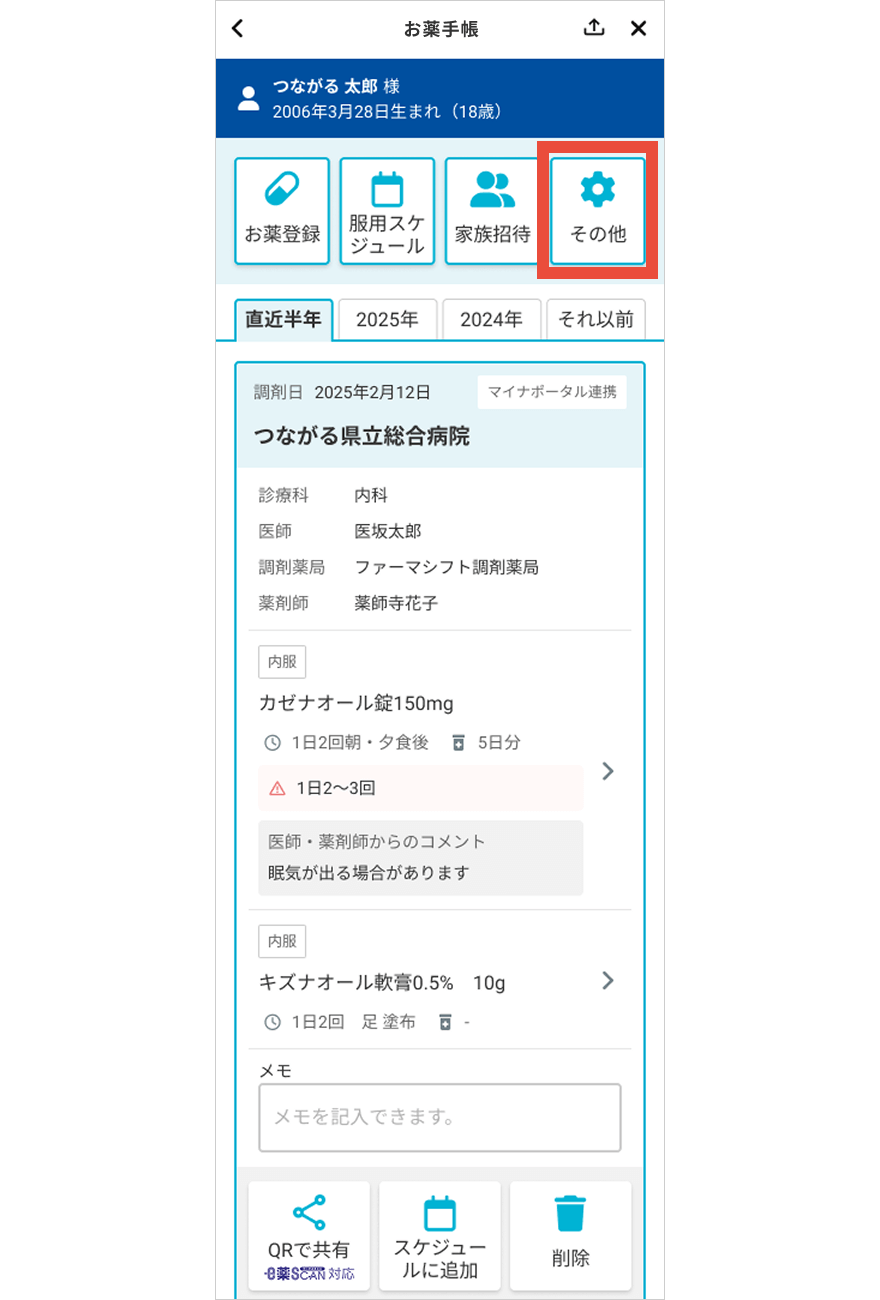
02
「その他」をタップ
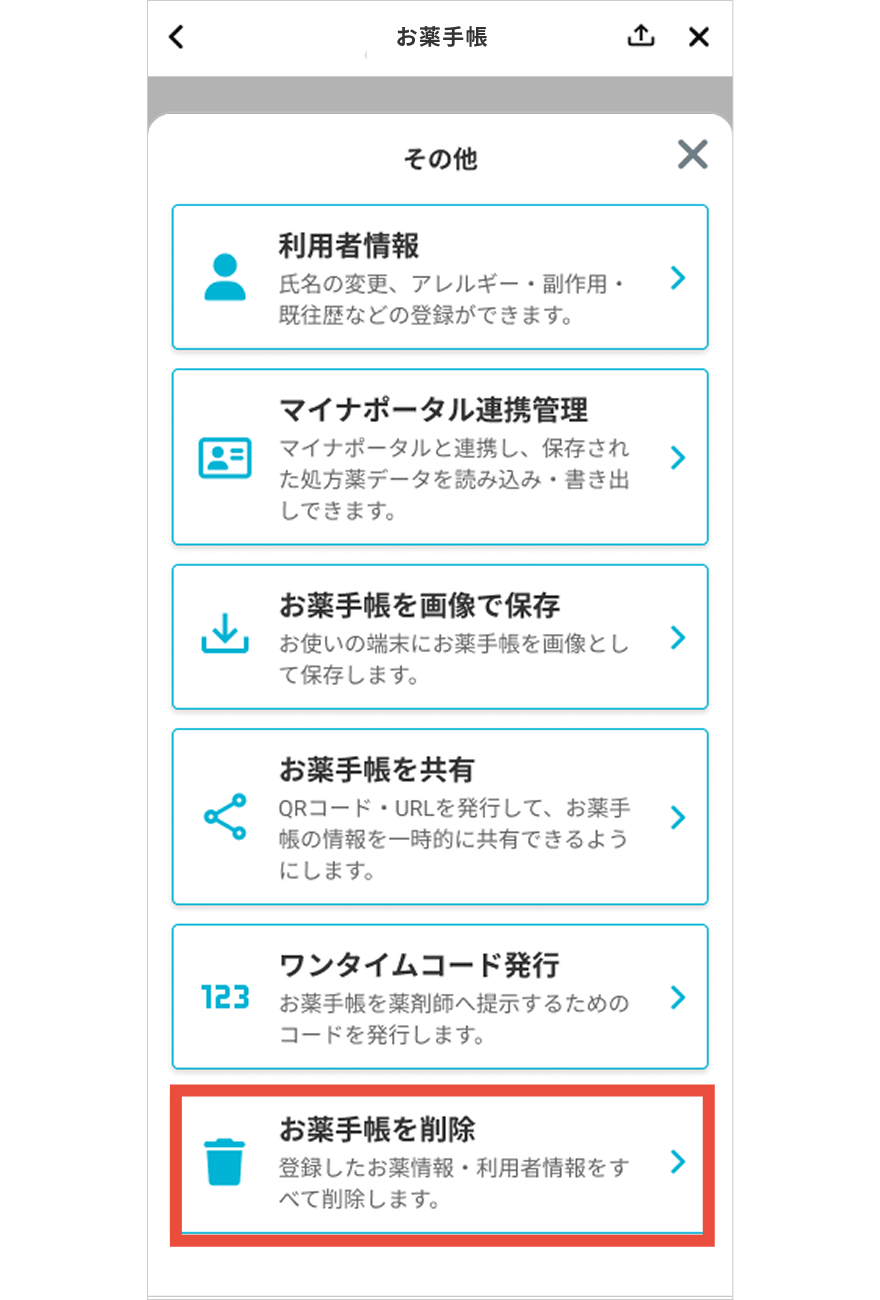
03
「お薬手帳を削除」をタップ
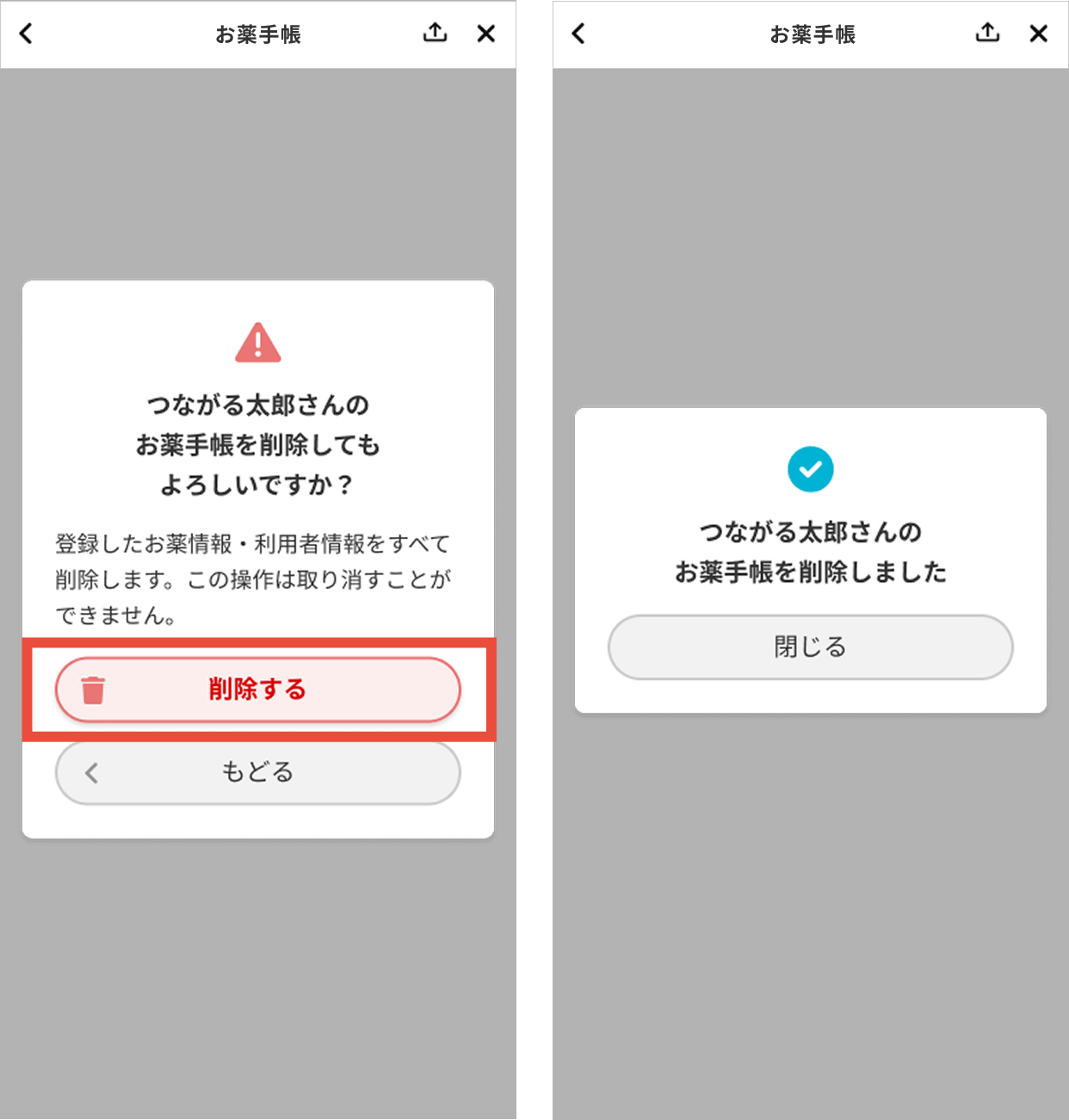
04
「削除する」をタップ
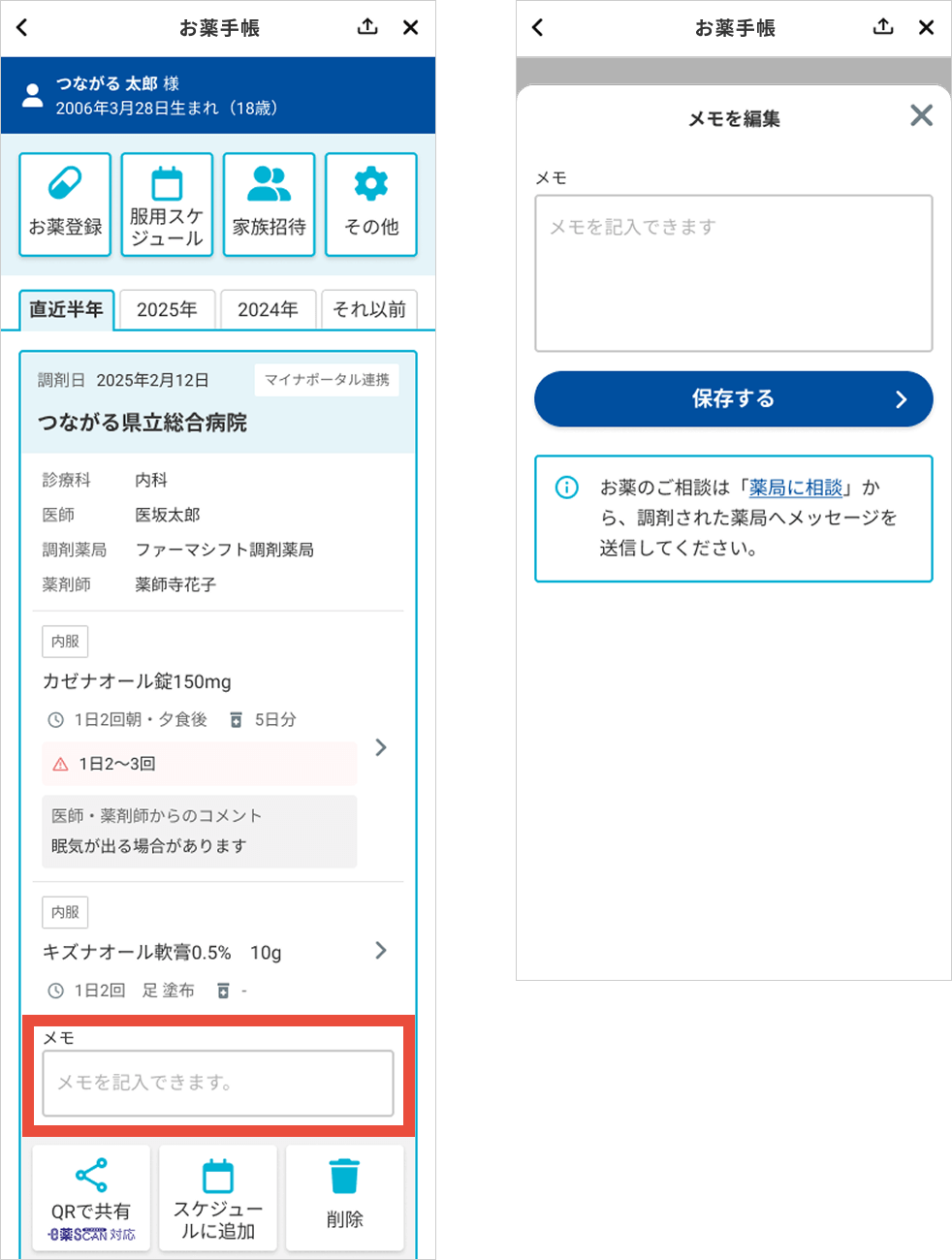
その他の機能メモ機能
「医師・薬剤師に伝えたいこと・
気になること」を
メモとして残すことができます
※薬剤師への相談はメニューの
「薬局に相談」をご利用ください
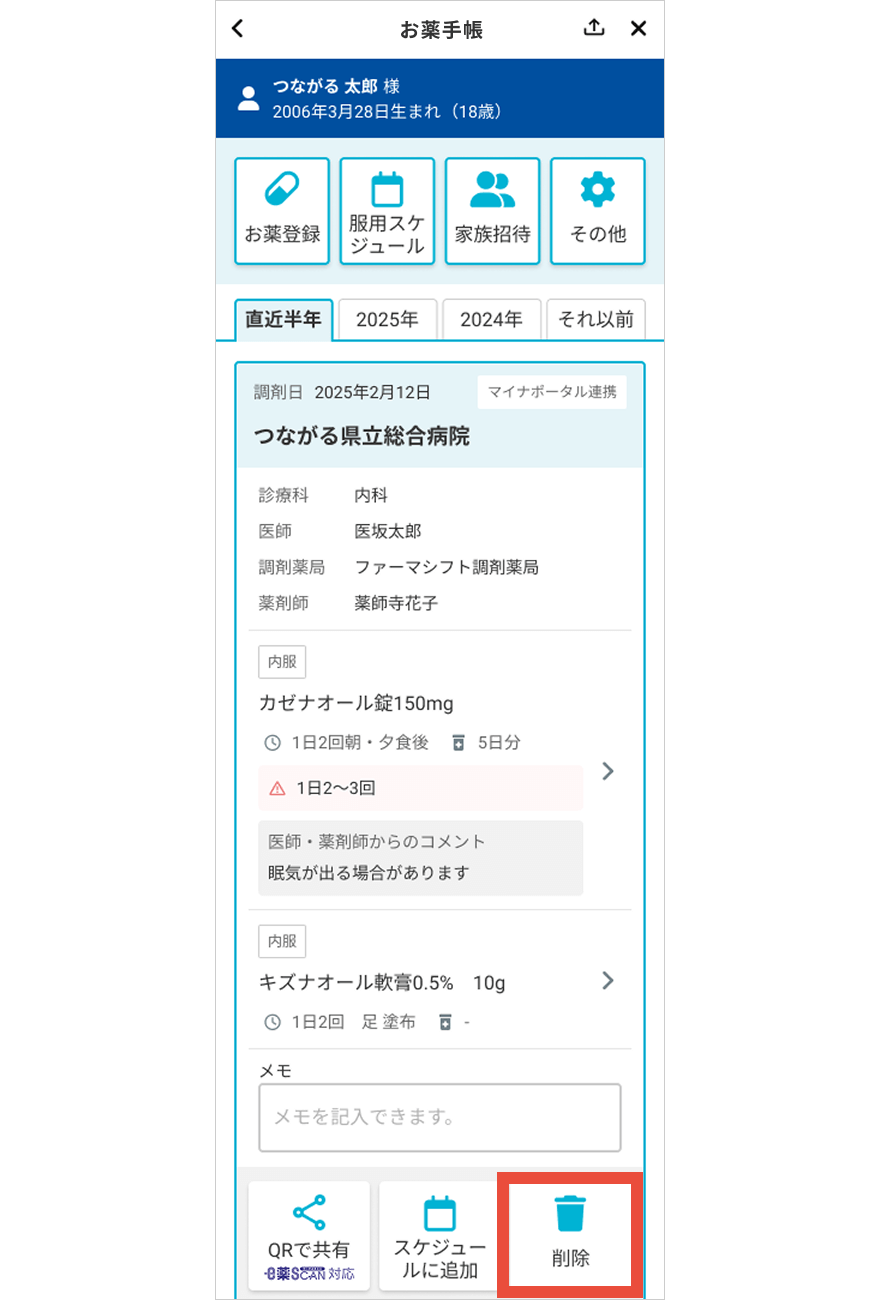
その他の機能お薬情報削除
処方箋単位でお薬情報の削除ができます
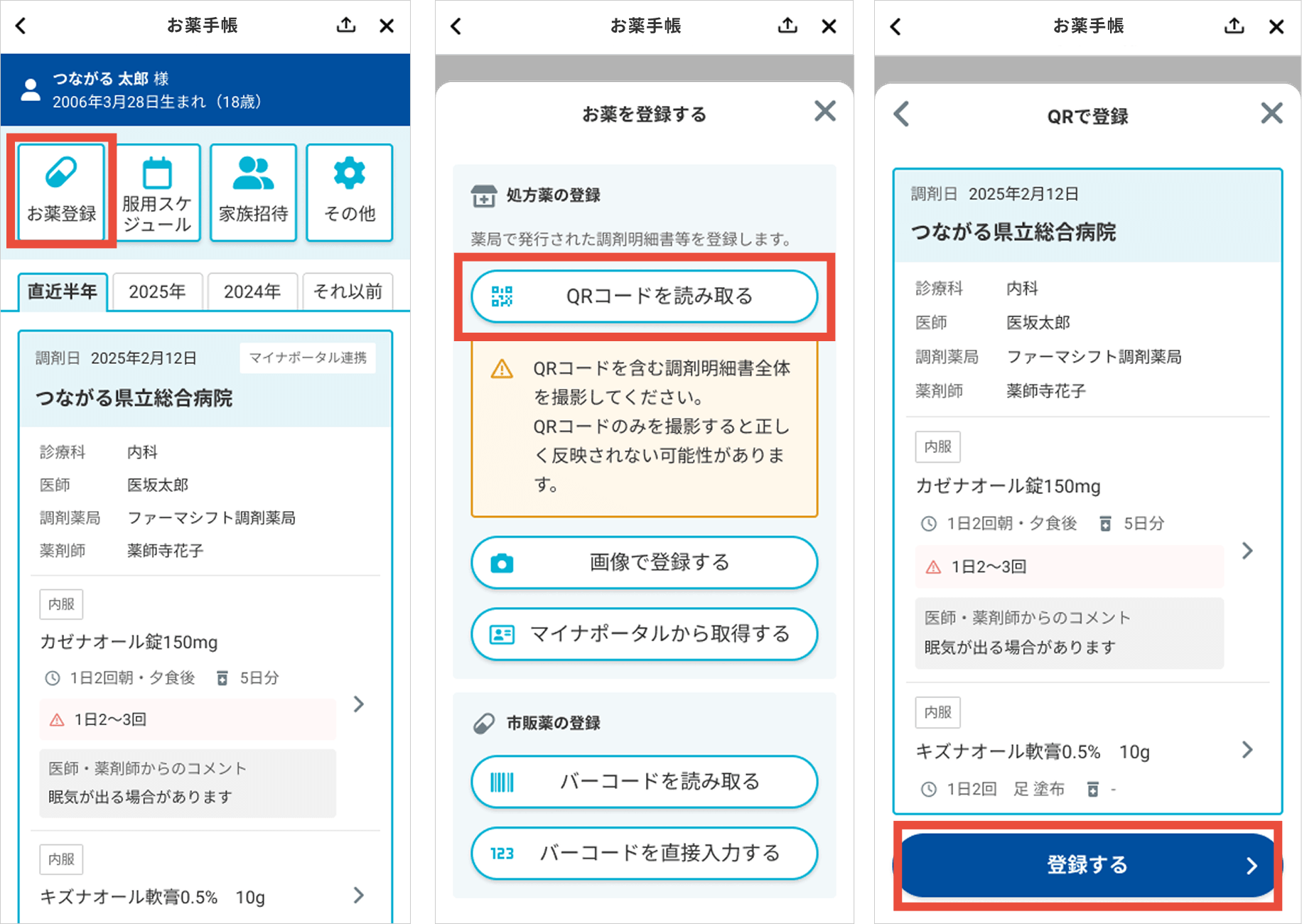
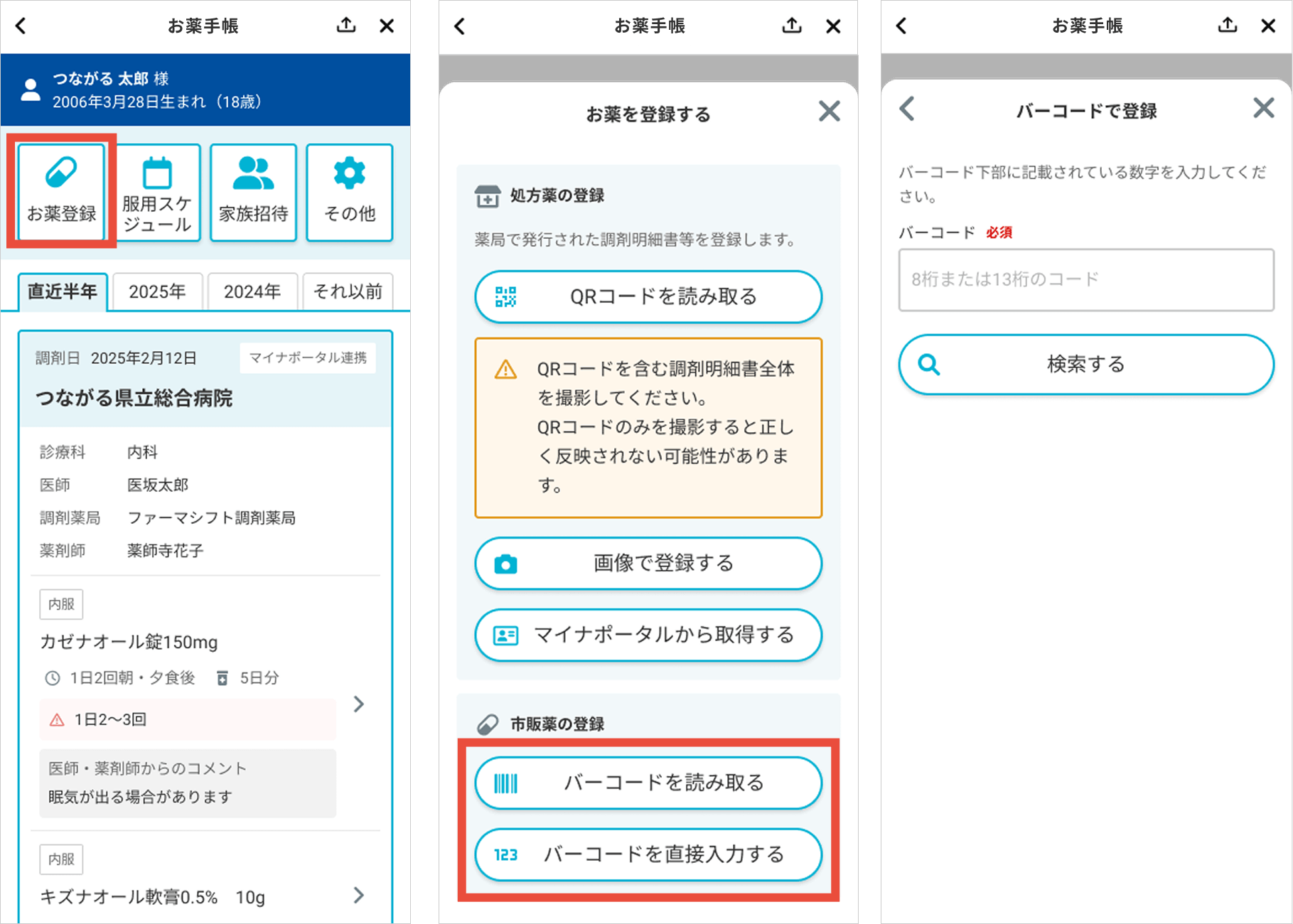
その他の機能お薬情報登録
【QRコード】
お薬手帳用のQRコードを
読み込むことで
お薬の登録ができます
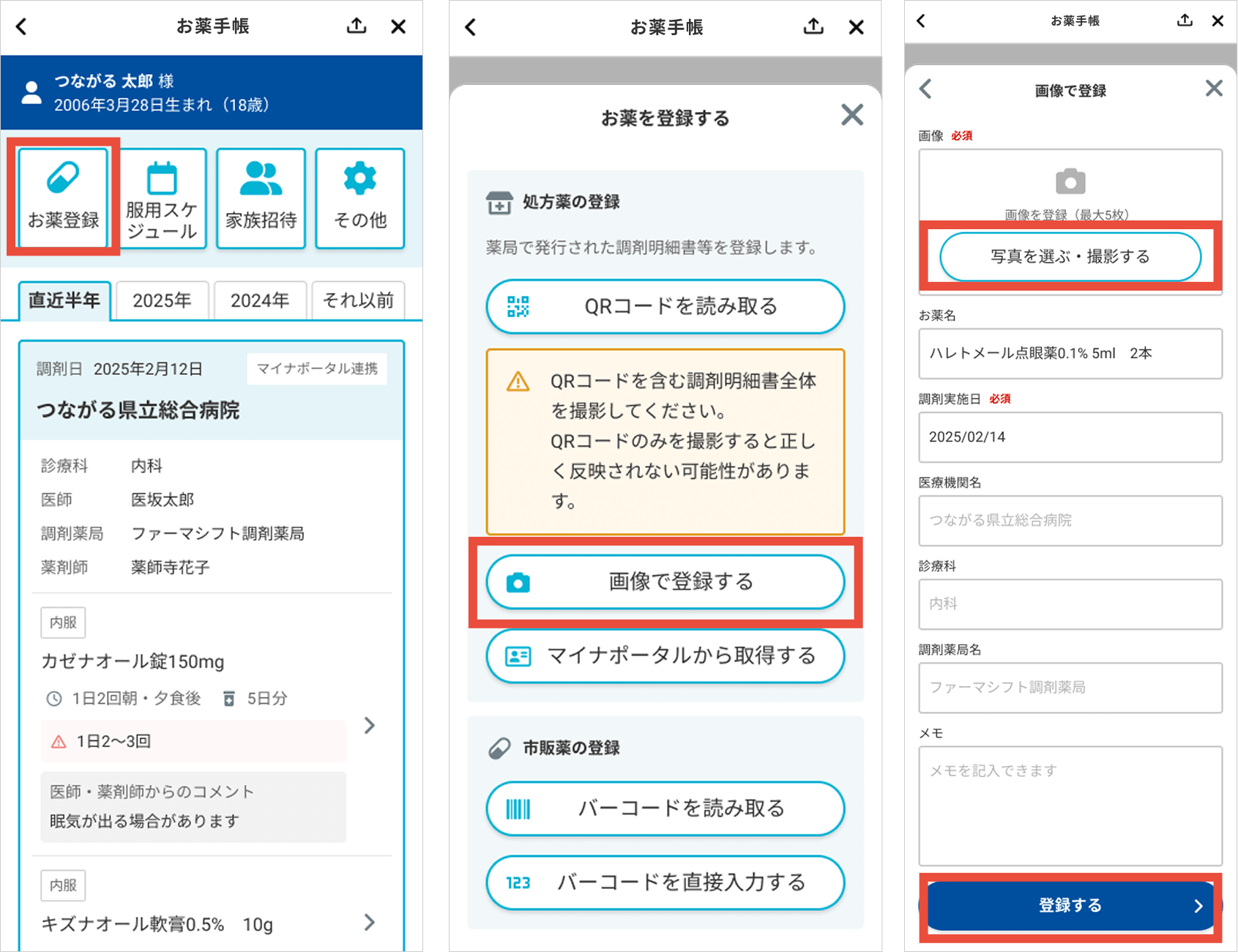
その他の機能お薬情報登録
【画像】
お薬情報を画像形式で登録できます
その他の機能お薬情報登録
【バーコード読み取り】
一般用医薬品のバーコードの
読み取りができます
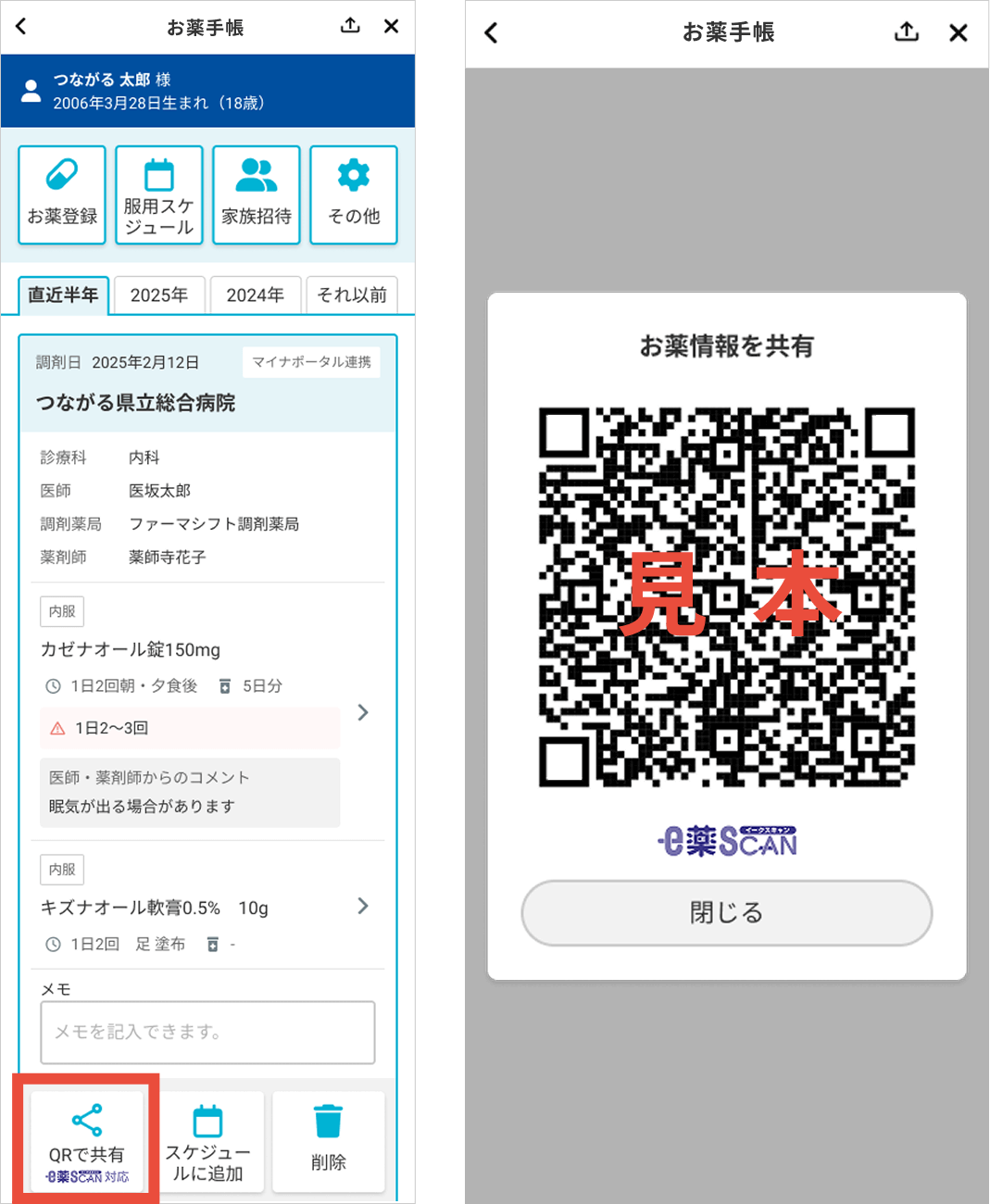
その他の機能QRコード出力
お薬情報をQRコード形式で
出力できます
※情報量が多い場合はテキスト形式
での出力となります
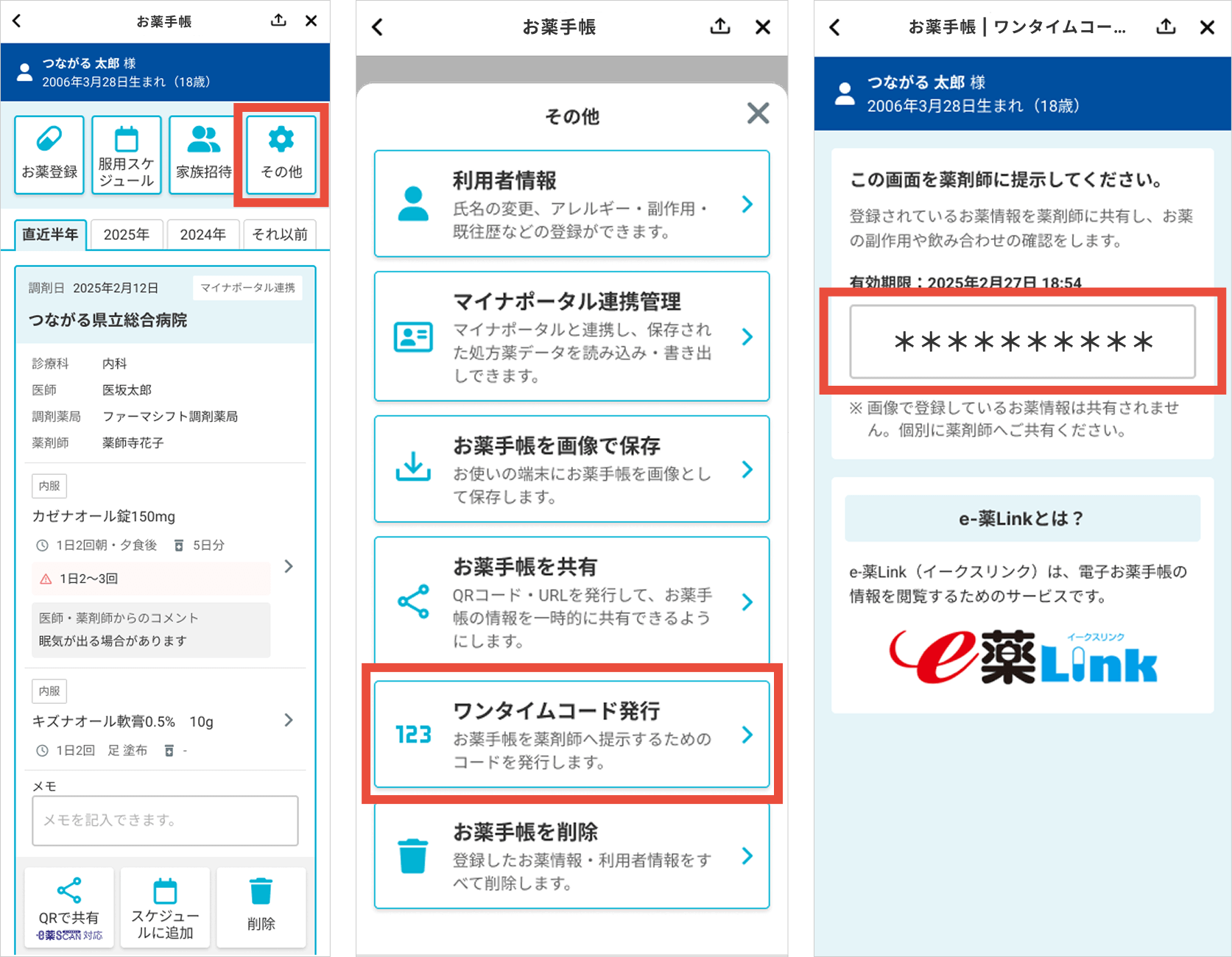
その他の機能薬剤師に共有
お薬手帳を薬剤師に
共有するためのワンタイムコードを
発行できます
※当サービスを導入していない薬局で
お薬手帳の内容を見せる際にご利用ください
スマホがあれば、いつでもLINEでお薬手帳を確認できます。家族のお薬管理も簡単に行えます。
薬局に相談
不安なことがあるときは、LINEで気軽に相談できます。身近に薬剤師がいる安心感を得られます。
01
「薬局に相談」をタップ
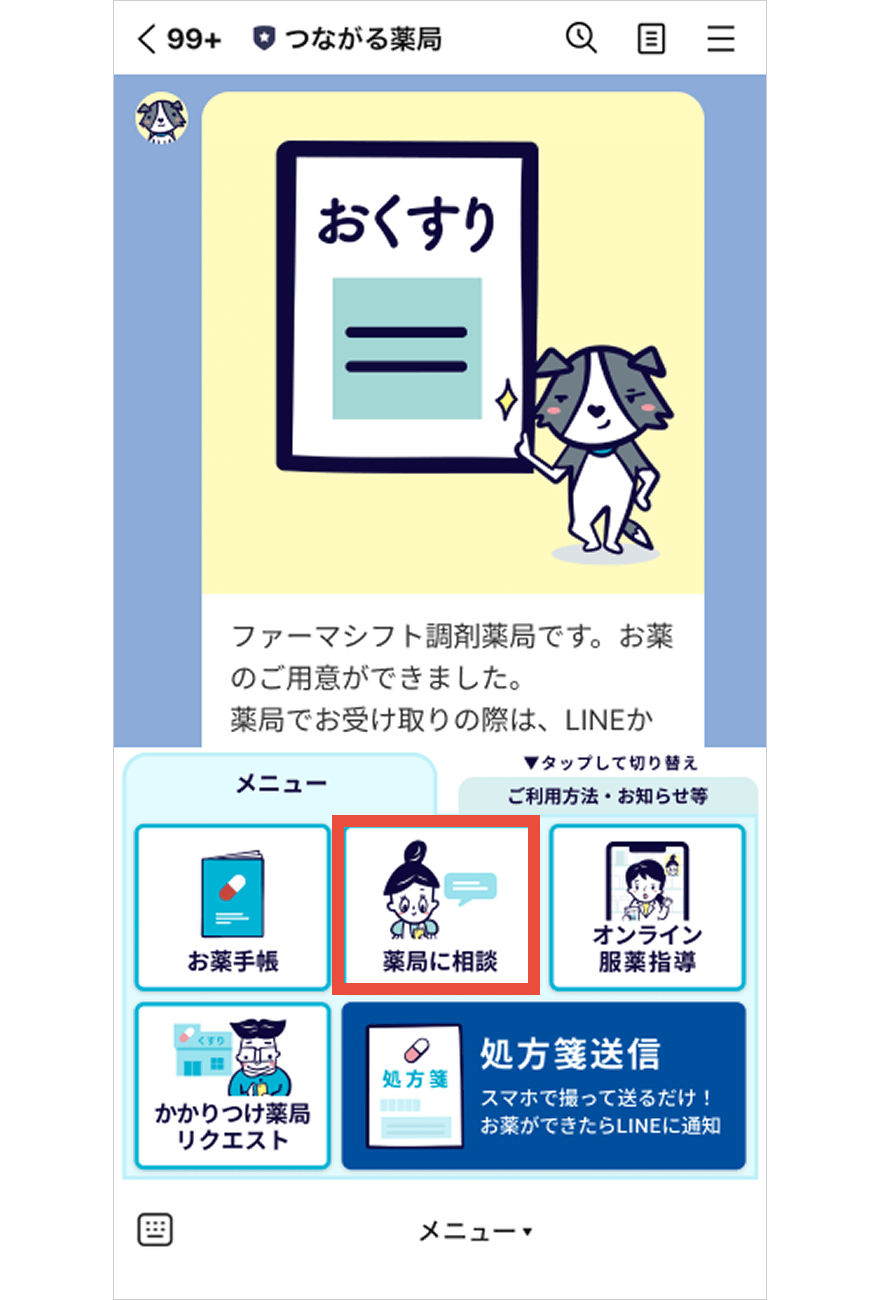
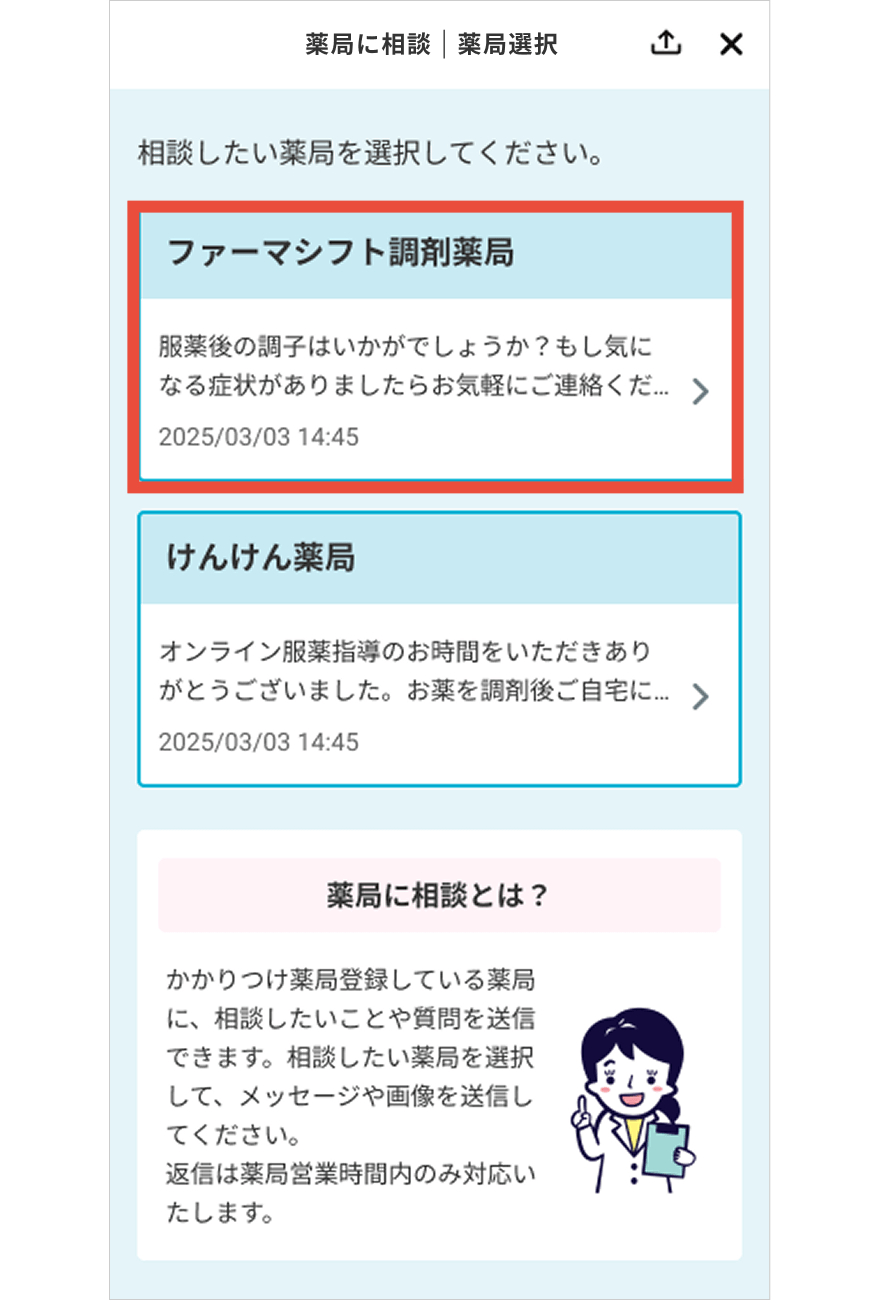
02
相談したい薬局をタップ
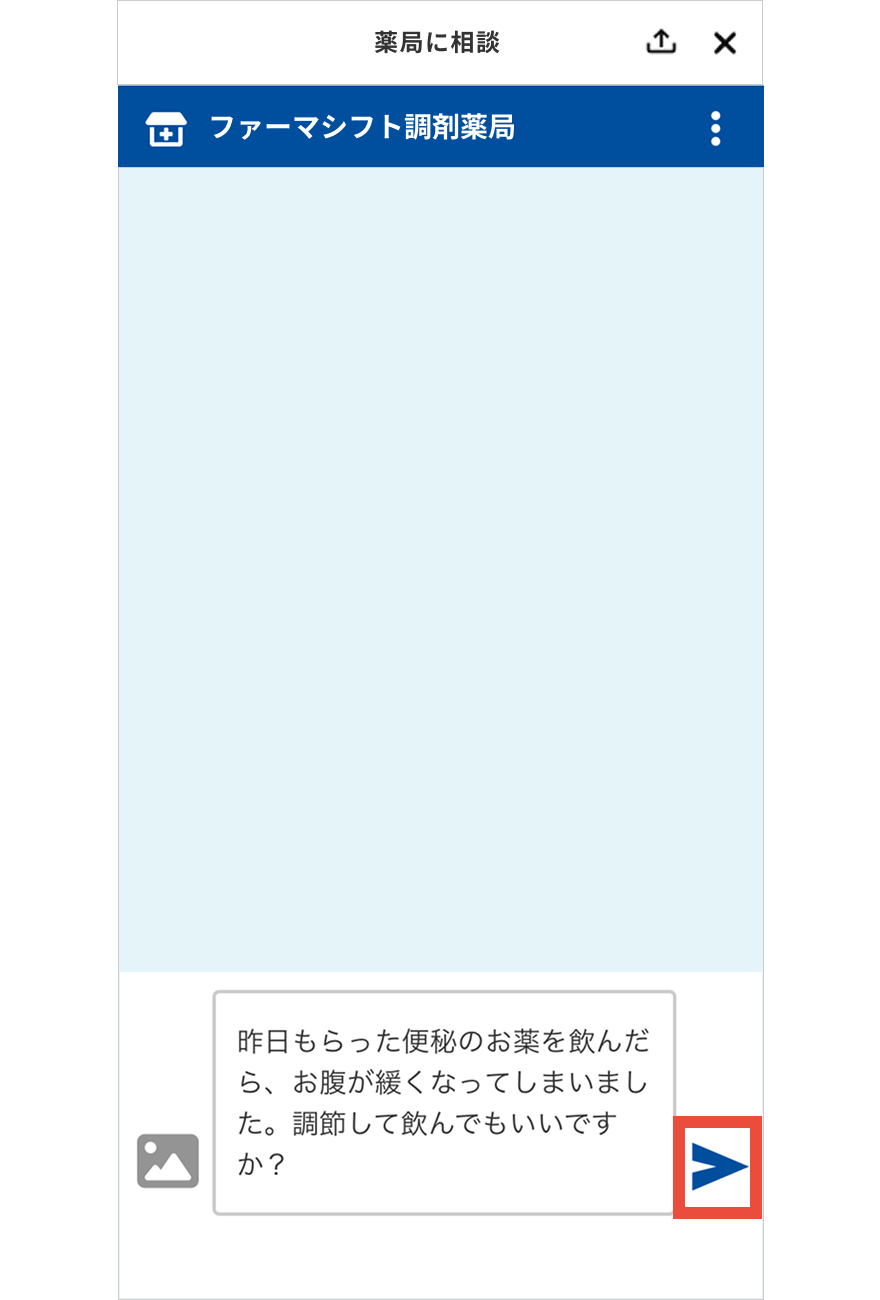
03
ご相談内容を入力・送信
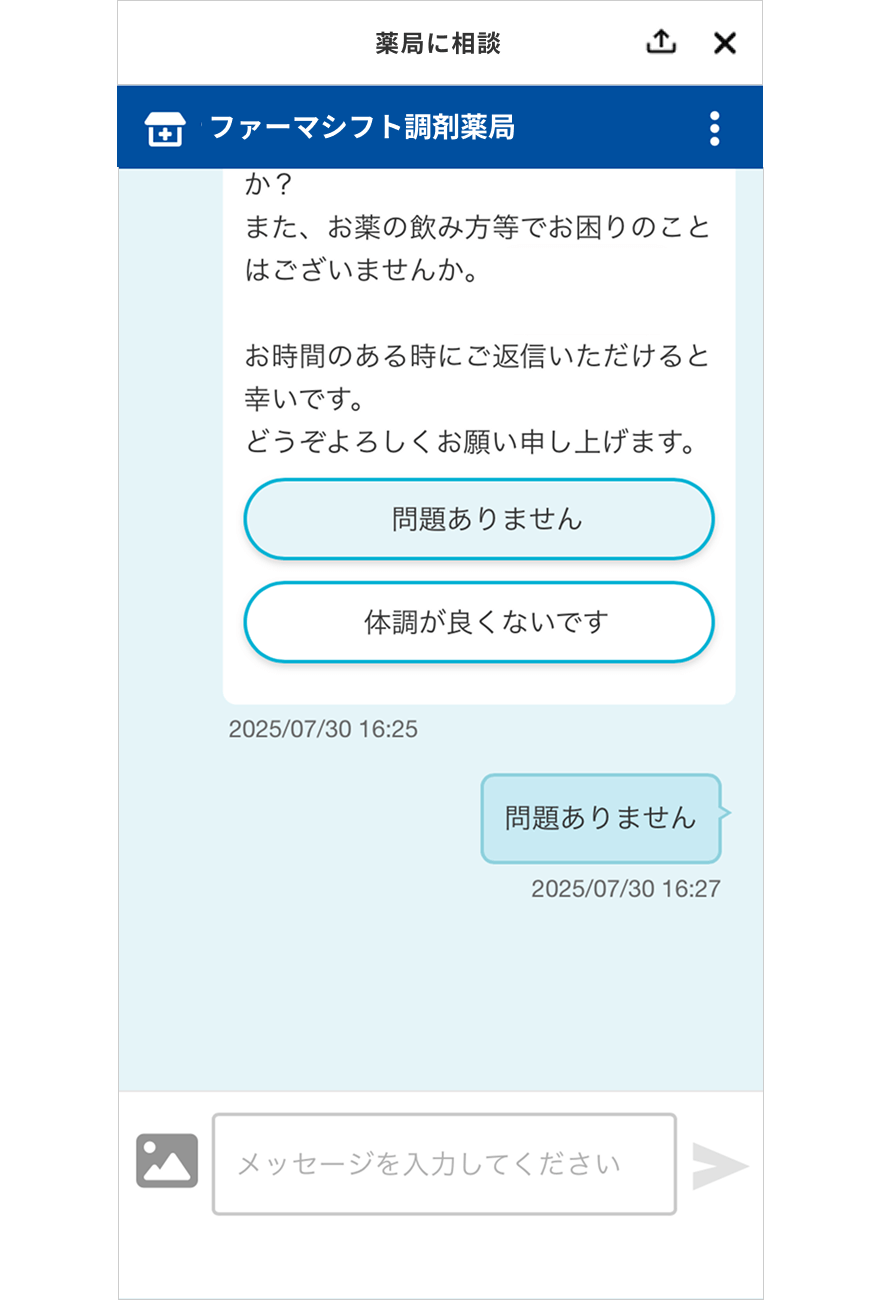
04
※服薬期間中のフォローなど、
薬局からメッセージが届く場合もあります
不安なことがあるときは、LINEで気軽に相談できます。身近に薬剤師がいる安心感を得られます。
オンライン服薬指導
(LINEメニューから予約/電子処方箋限定)
<電子処方箋(または処方内容控え)を利用>ビデオ通話で薬剤師からお薬の説明が受けられます。
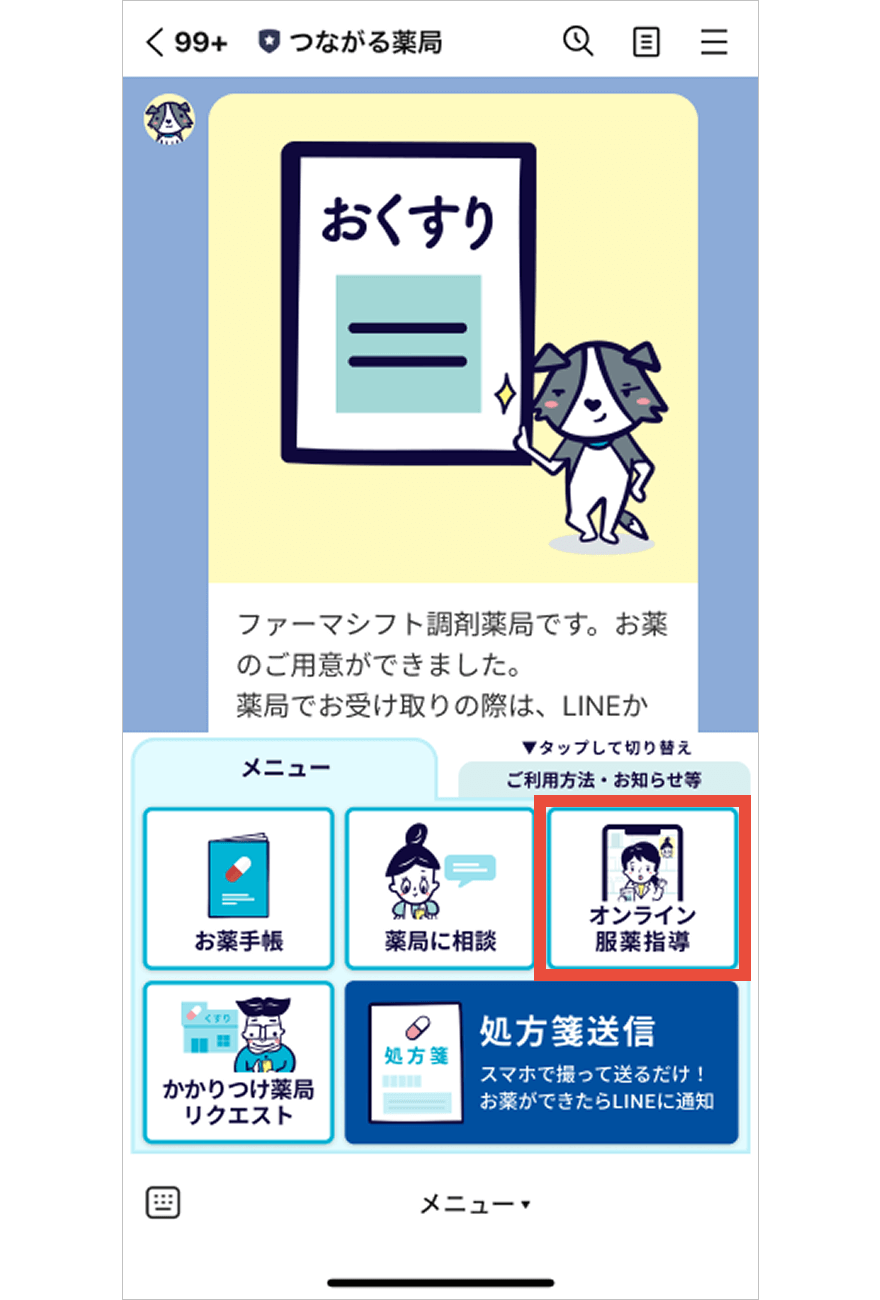
01
「オンライン服薬指導」をタップ
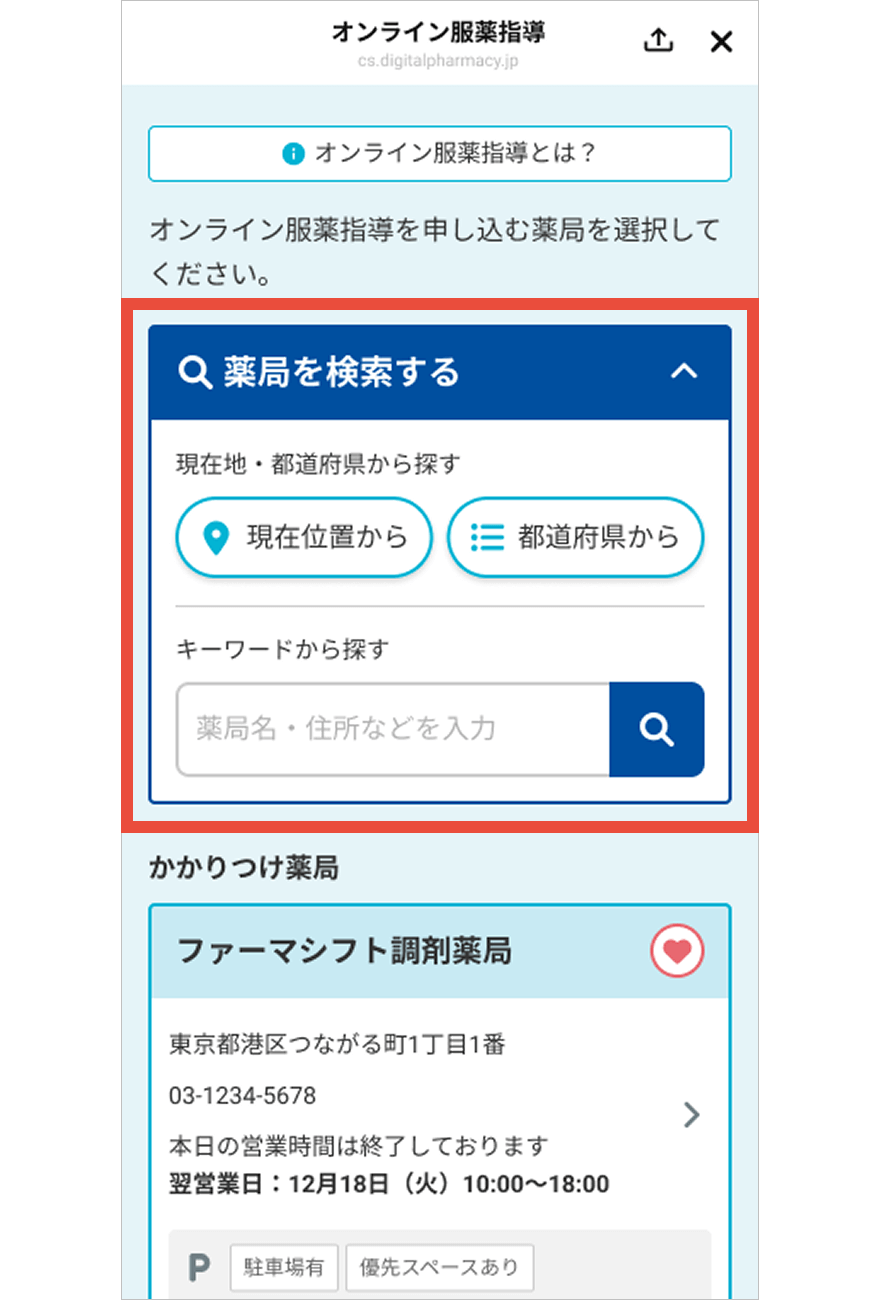
02
オンライン服薬指導を
受ける薬局を検索
現在地や都道府県、
フリーワードで検索できます
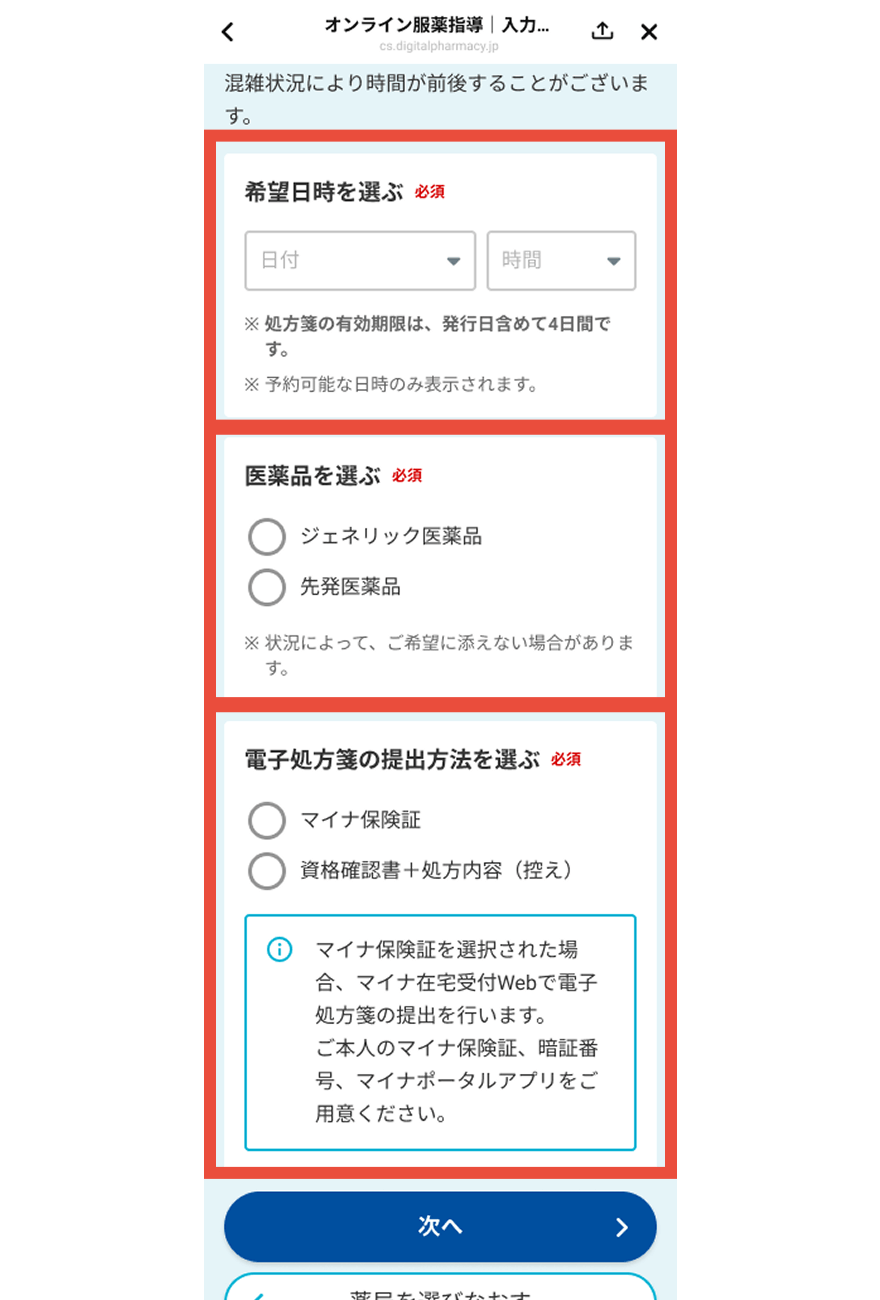
03
希望日時、
医薬品の種類、
電子処方箋の提出方法を選択
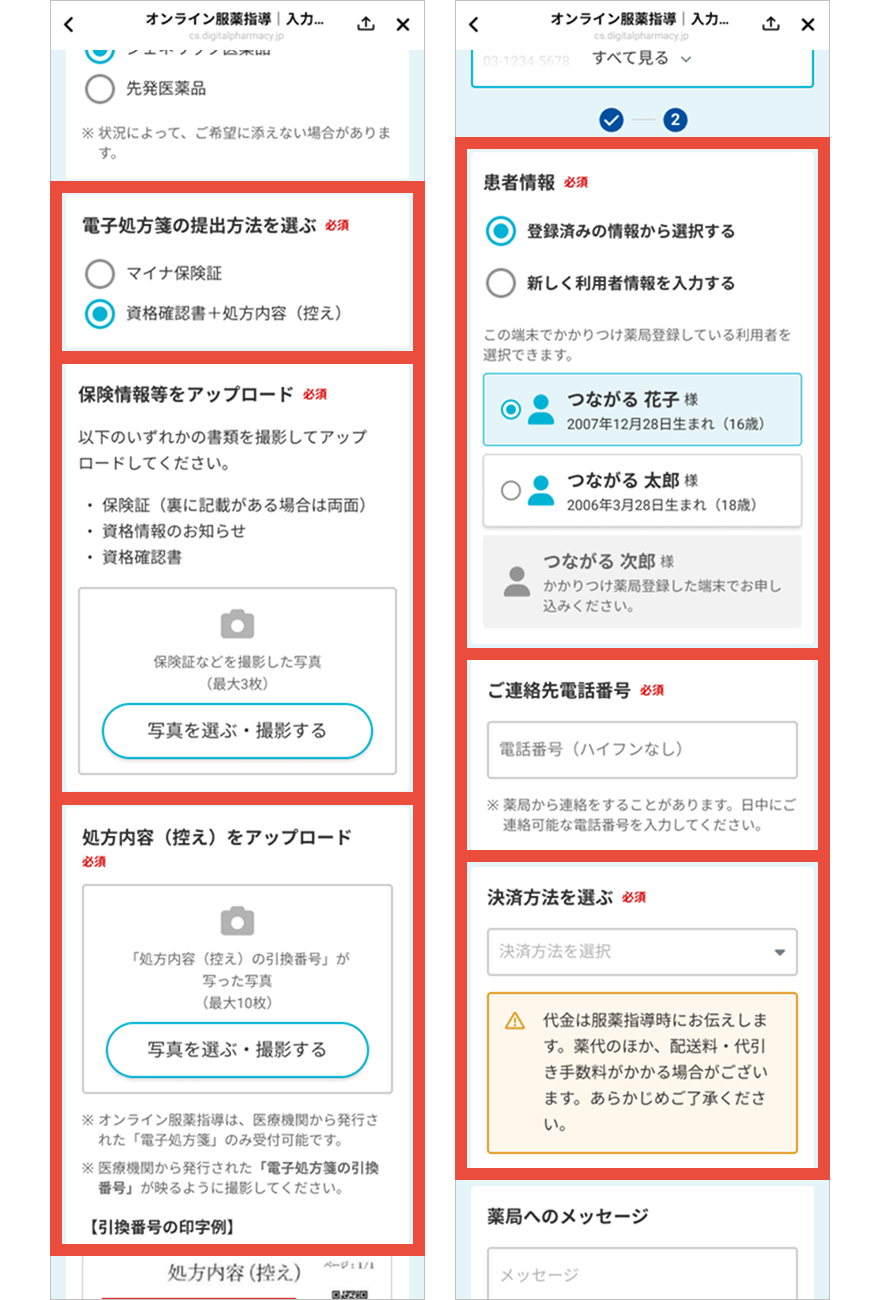
03.電子処方箋の提出方法で
資格確認書+処方内容
(控え)を選択した場合
① 保険情報がわかる書類と処方内容(控え)の画像をアップロードし、「次へ」をタップ
② 患者情報を入力し、決済方法を選択して「服薬指導を申し込む」をタップ
※保険証の画像は、表面と裏面の両方をアップロードしてください

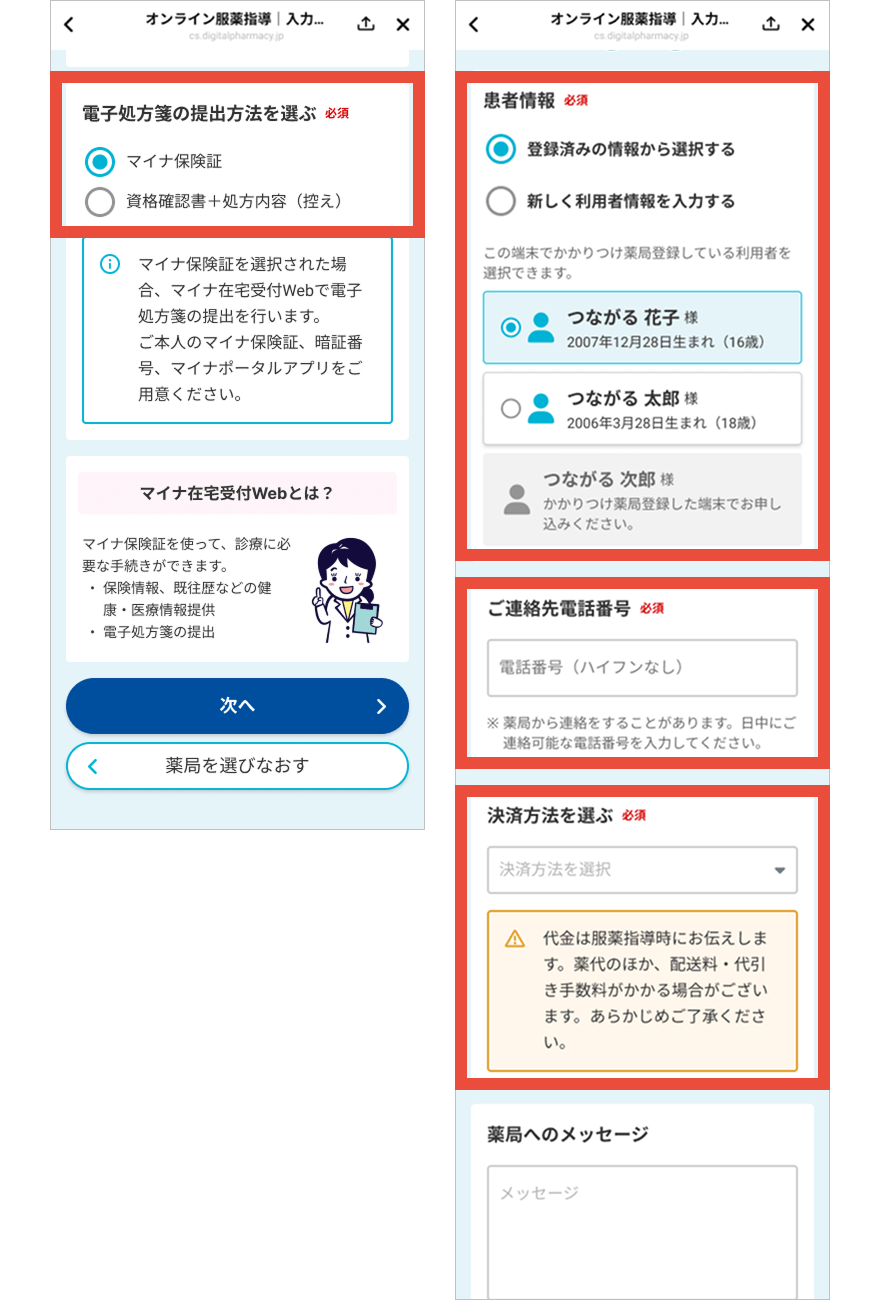
04
03.電子処方箋の提出方法で
「マイナ保険証」を
選択した場合
「次へ」をタップ
患者情報を入力し、決済方法を選択して
「服薬指導を申し込む」をタップ
05
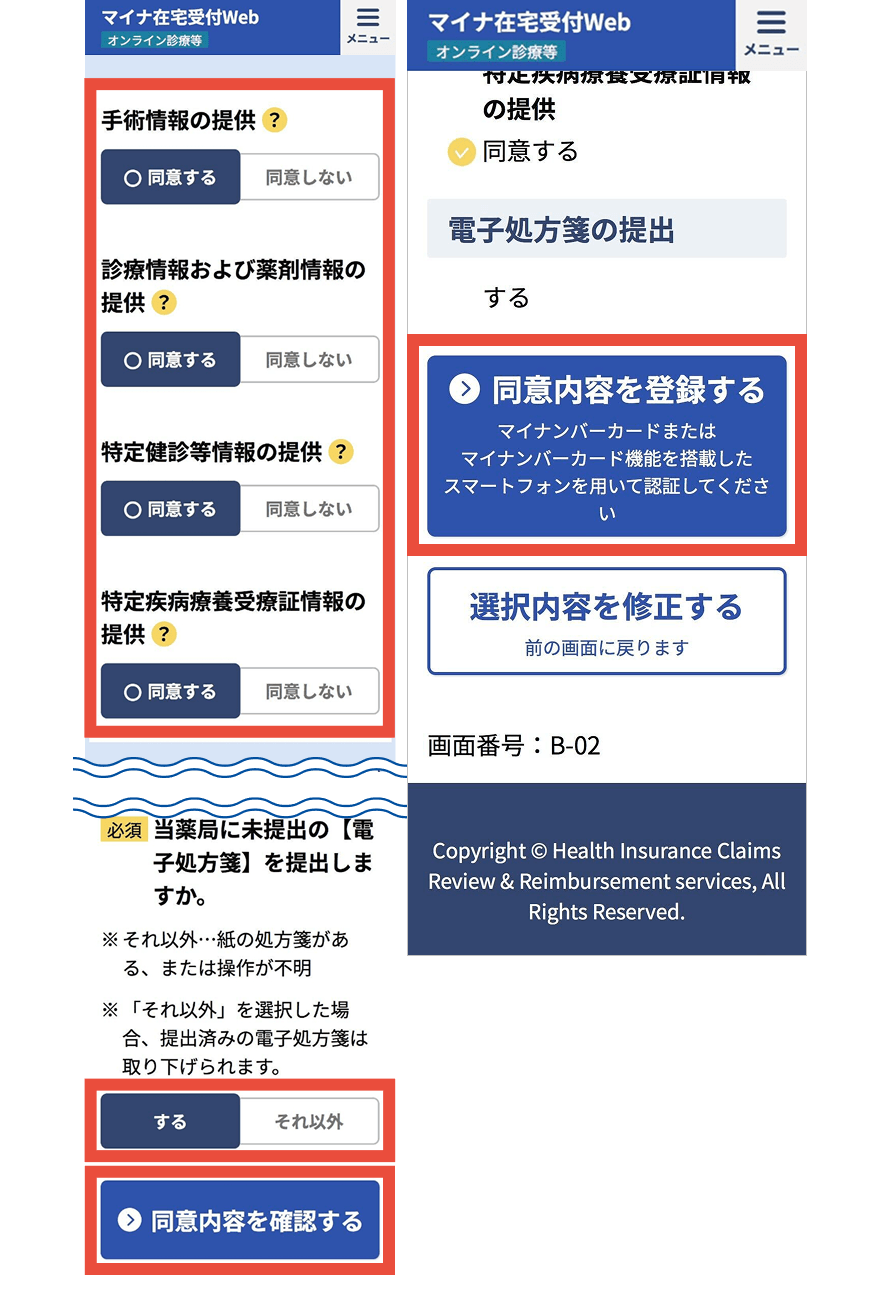
マイナ在宅受付Webの操作①
マイナ在宅受付Webサイトへ移動します
情報提供への同意を選択し、
「電子処方箋の提出」項目で「する」を
選択します
入力内容を確認し、
「同意内容を登録する」をタップします
06
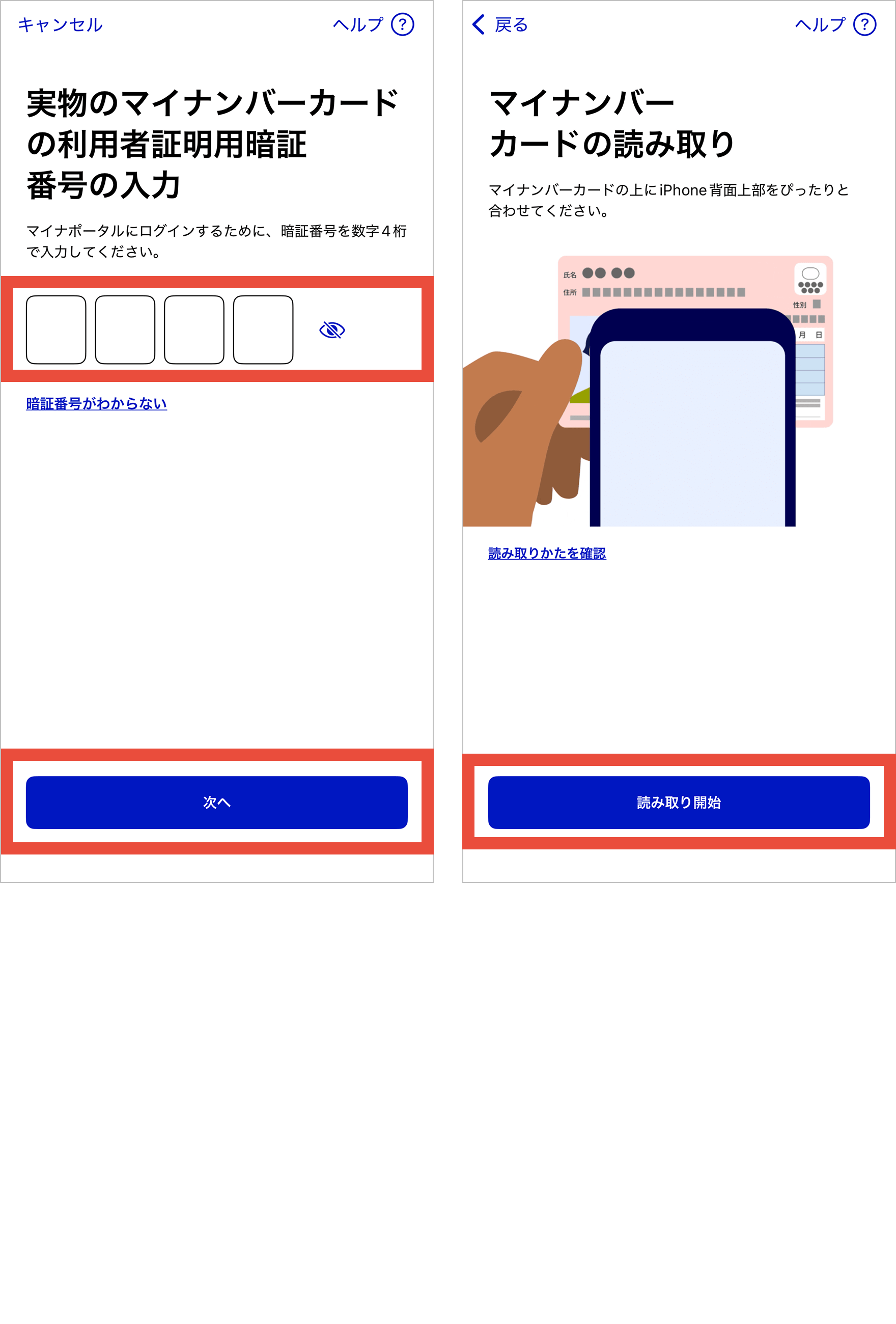
マイナ在宅受付Webの操作②
マイナポータルが起動するので、
暗証番号を入力し、マイナンバーカードを読み取ります
07
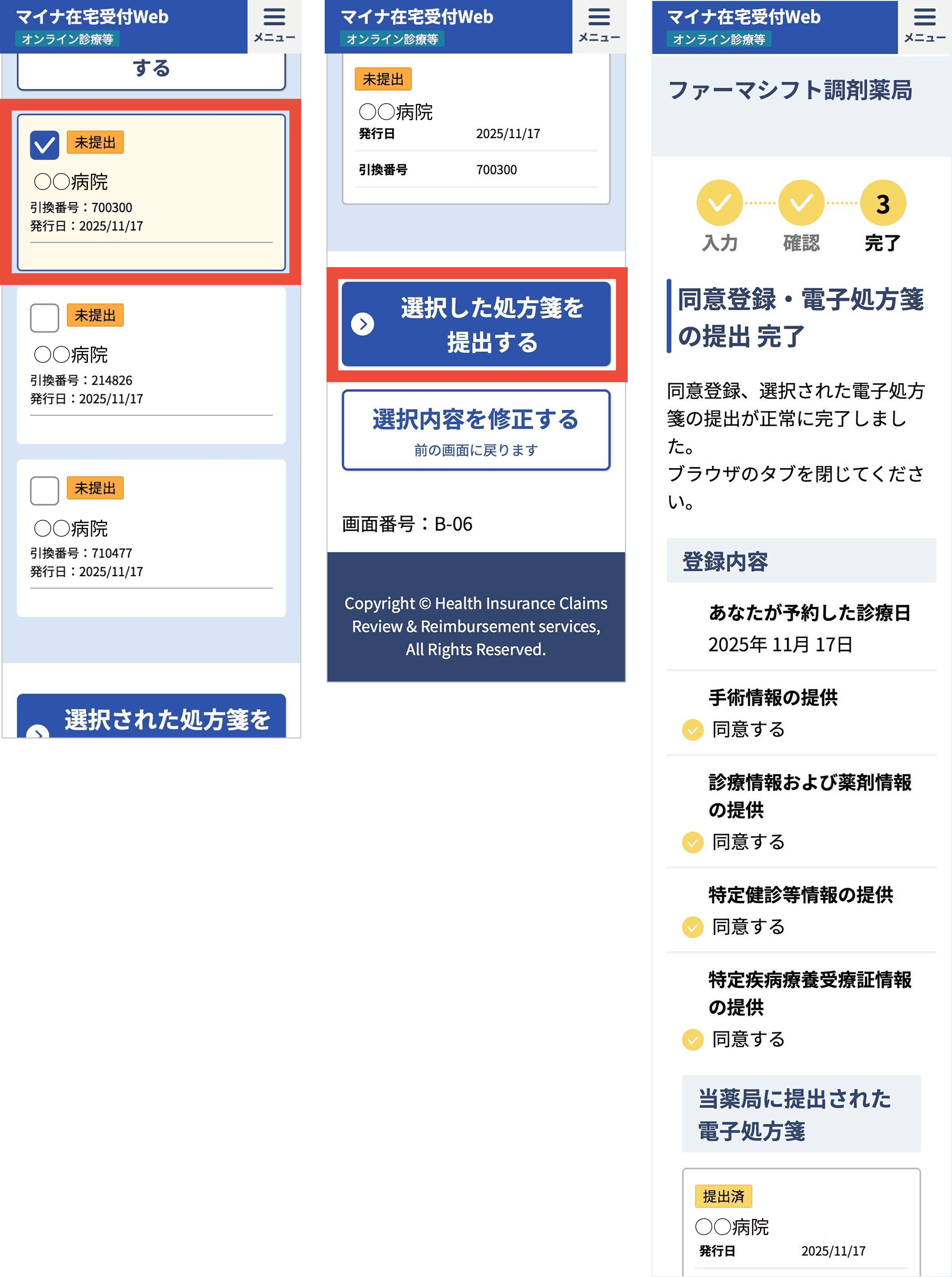
マイナ在宅受付Webの操作③
薬局に提出する電子処方箋を選択します
08
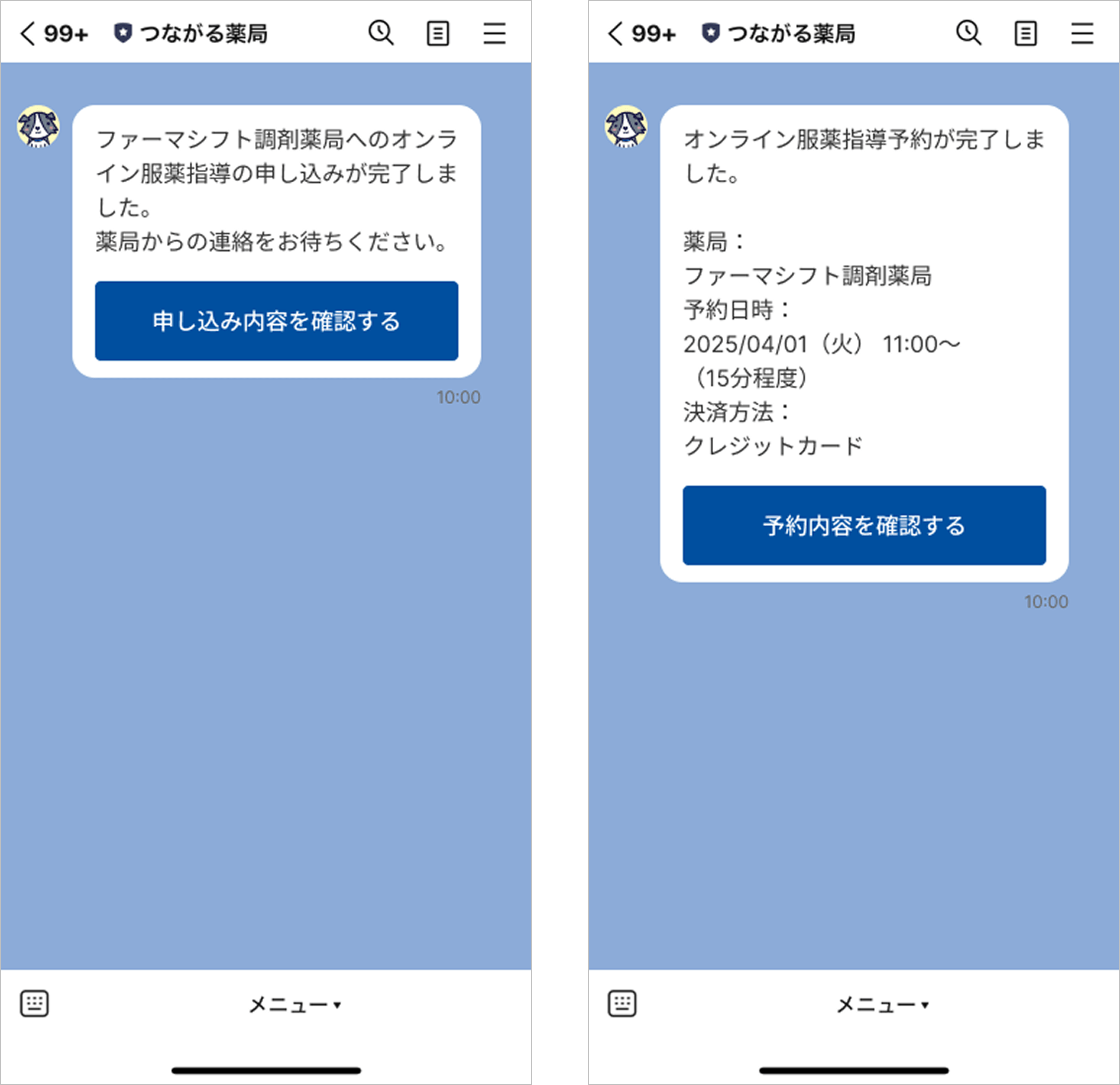
申し込み完了後、通知が届きます
薬局側で確認後、予約完了通知が届きます
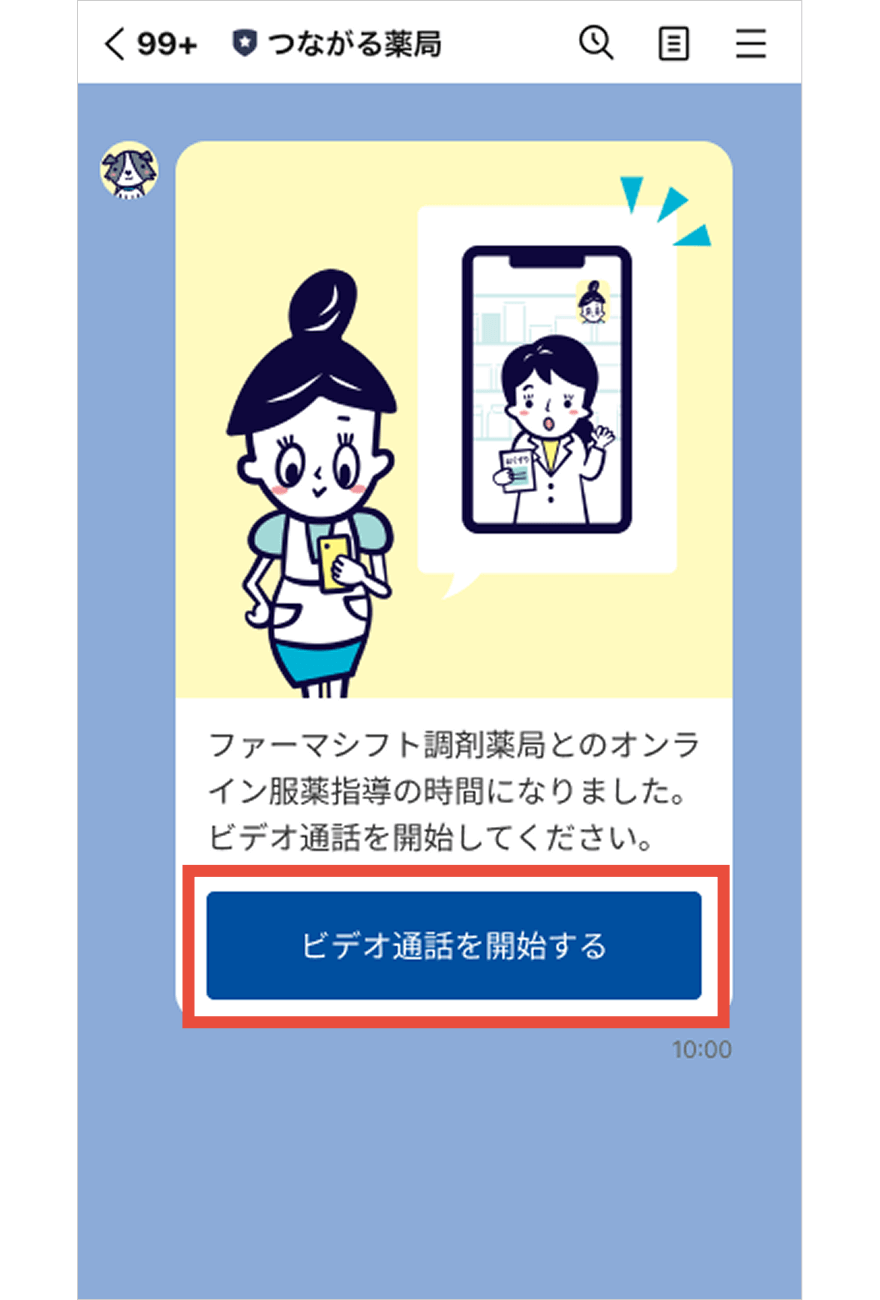
09
予約日時に薬局から
オンライン服薬指導開始の
通知が届きます
「ビデオ通話を開始する」を
タップ
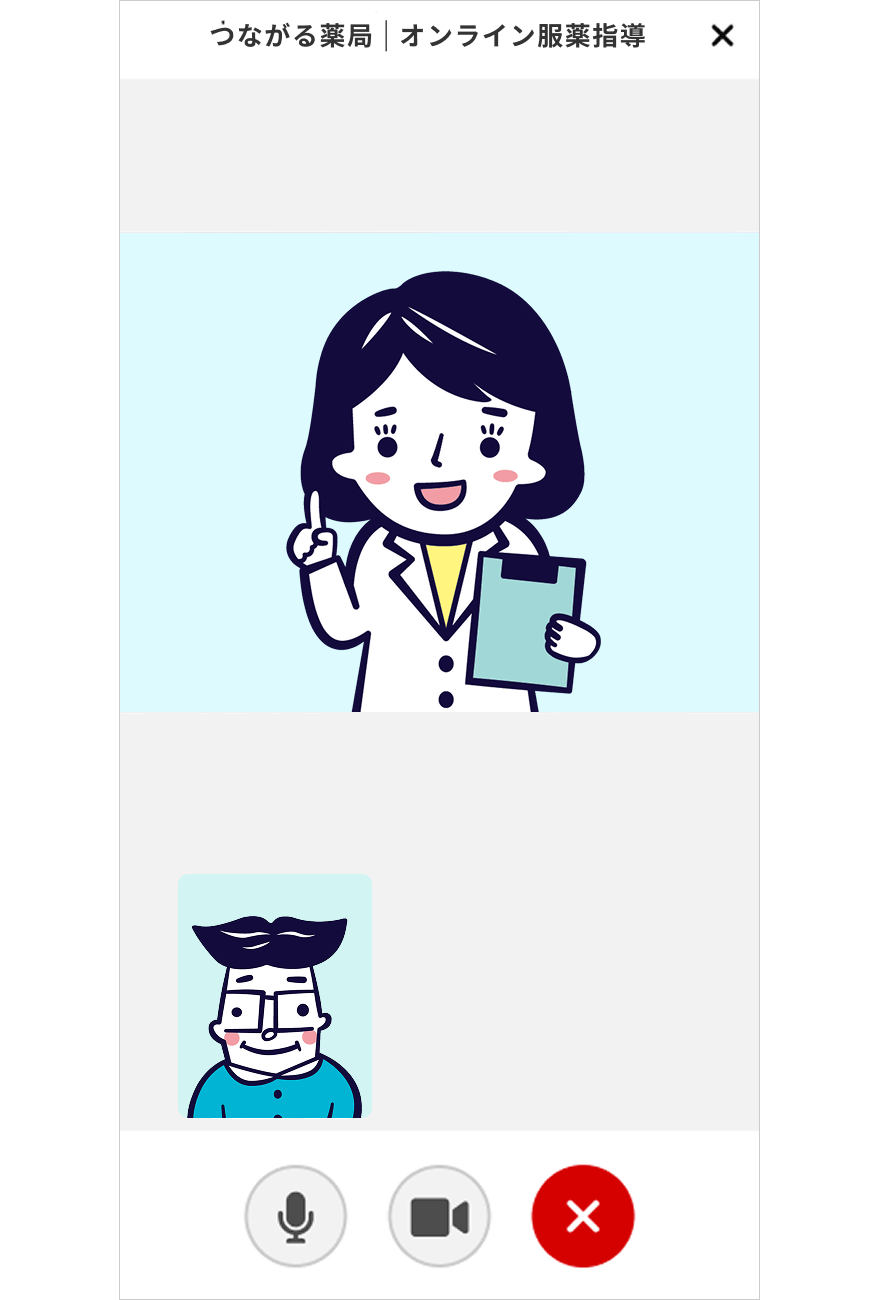
10
ビデオ通話で薬剤師から
お薬についての説明を受けます
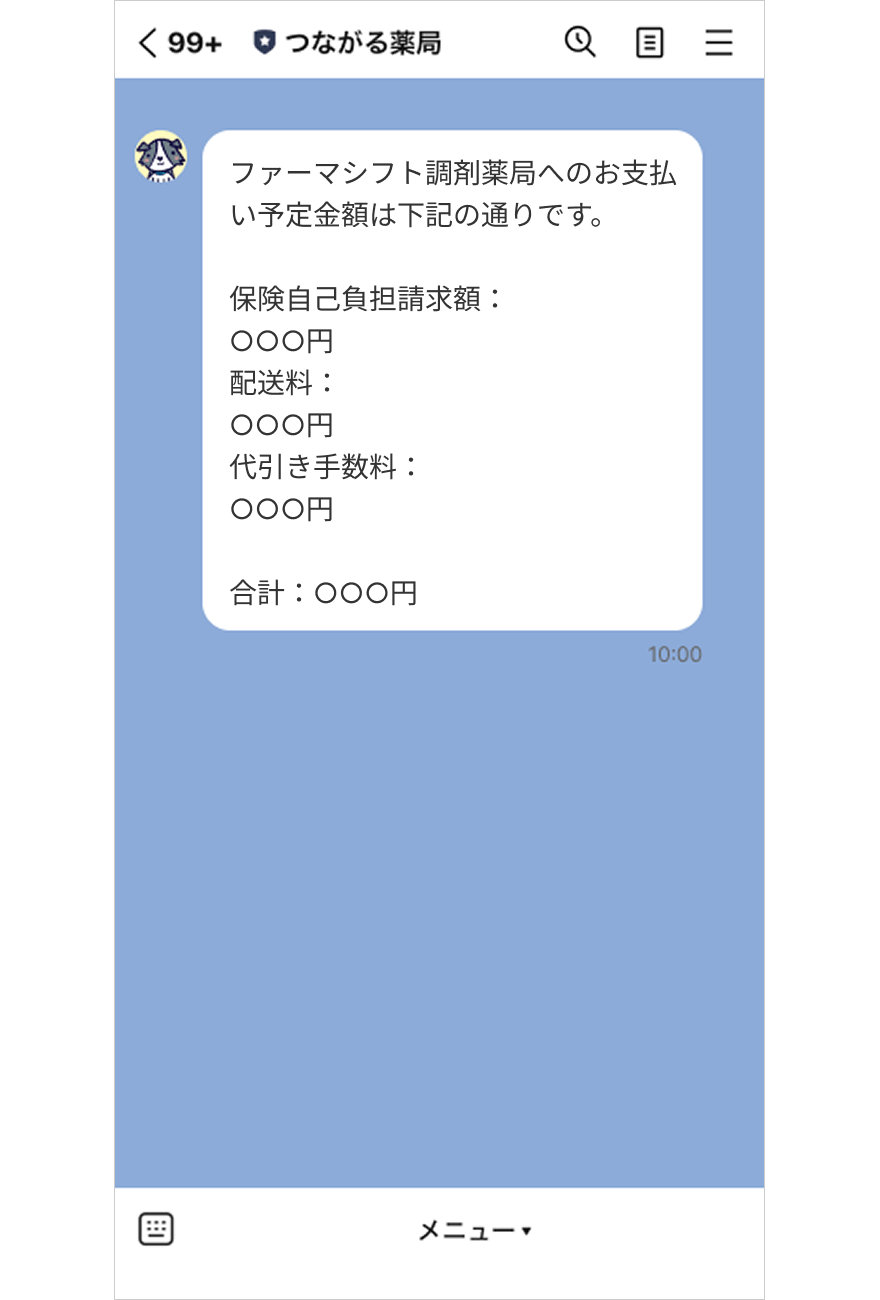
11
ビデオ通話終了後、
薬局からお支払い金額の通知が
届きます
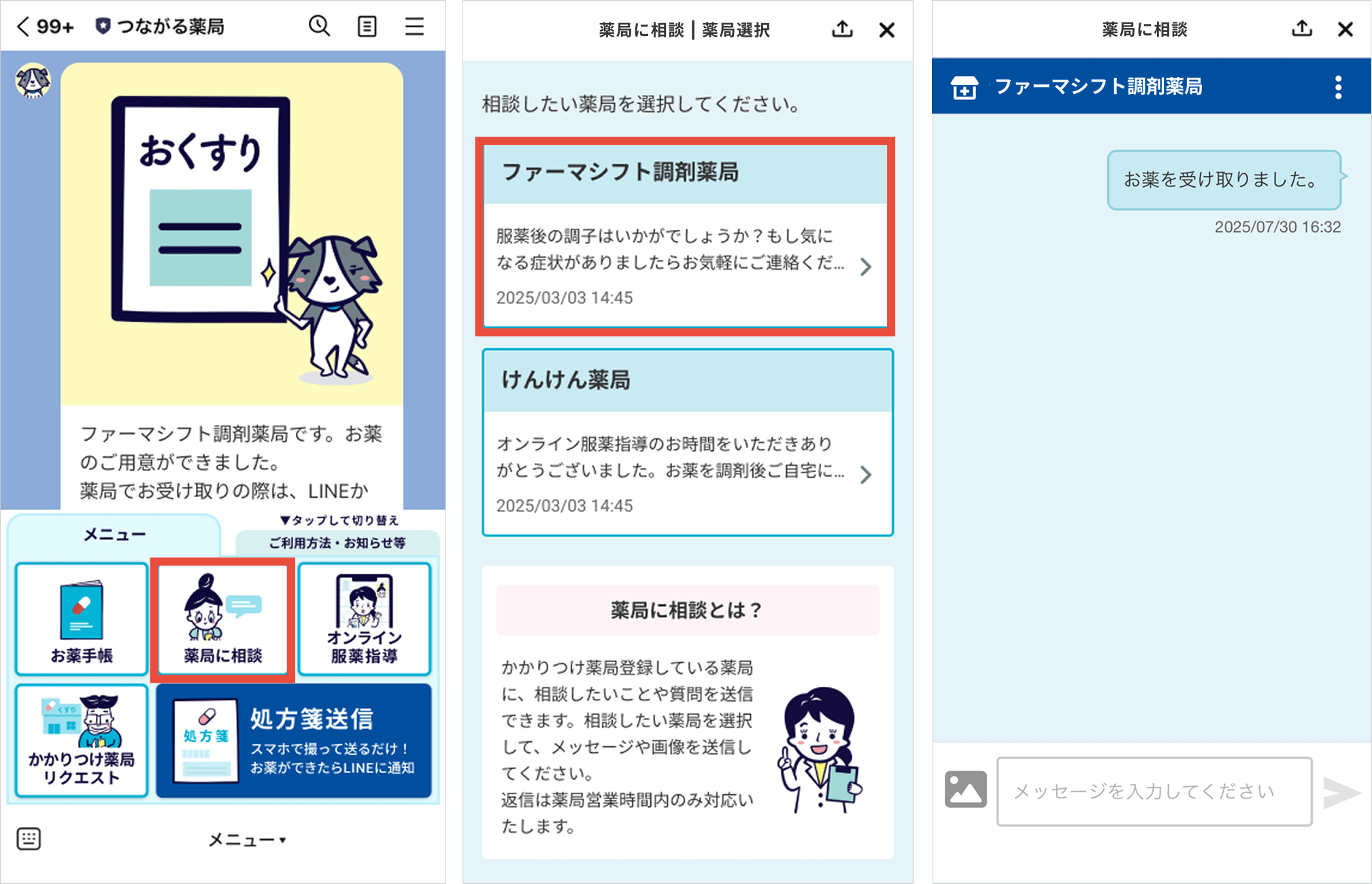
12
配送を希望された場合は、
お薬をお受け取り後、
該当の店舗を選択し、
受領した旨をメッセージで
送信ください
<電子処方箋(または処方内容控え)を利用>ビデオ通話で薬剤師からお薬の説明が受けられます。
オンライン服薬指導
(その他の予約方法)
<医師から薬局へ処方箋をFAX等で送信>ビデオ通話で薬剤師からお薬の説明が受けられます。
01
診察時、医師に
「オンライン服薬指導希望」
である旨と、
ご利用される薬局名を
お伝えください
※処方箋は医師から薬局へ
FAX等で送信されます
02
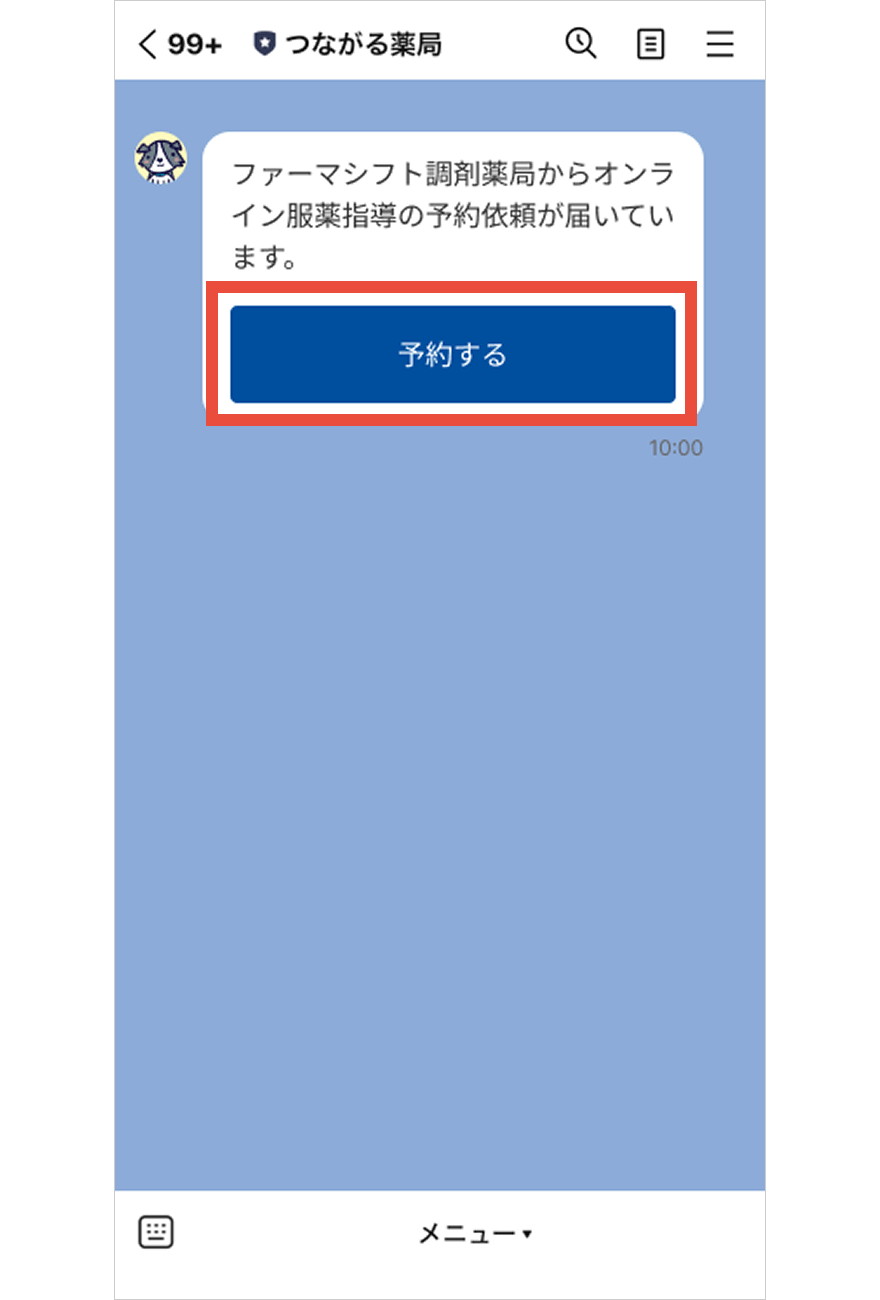
薬局からオンライン服薬指導申込の通知が届きます
「予約する」をタップ
※通知が届くまで、
少しお時間がかかる場合がございます
03
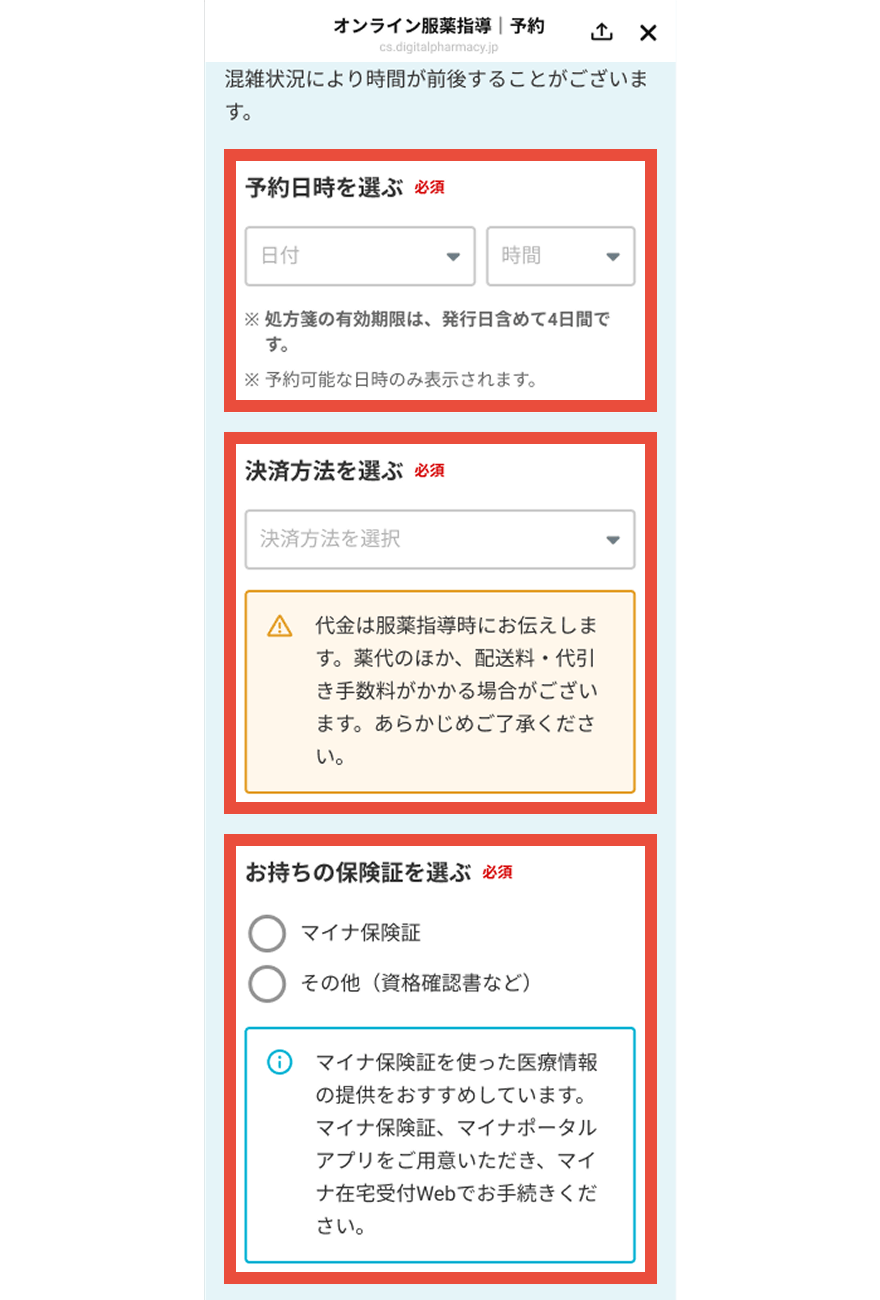
予約日時、決済方法、
お持ちの保険証を選択します
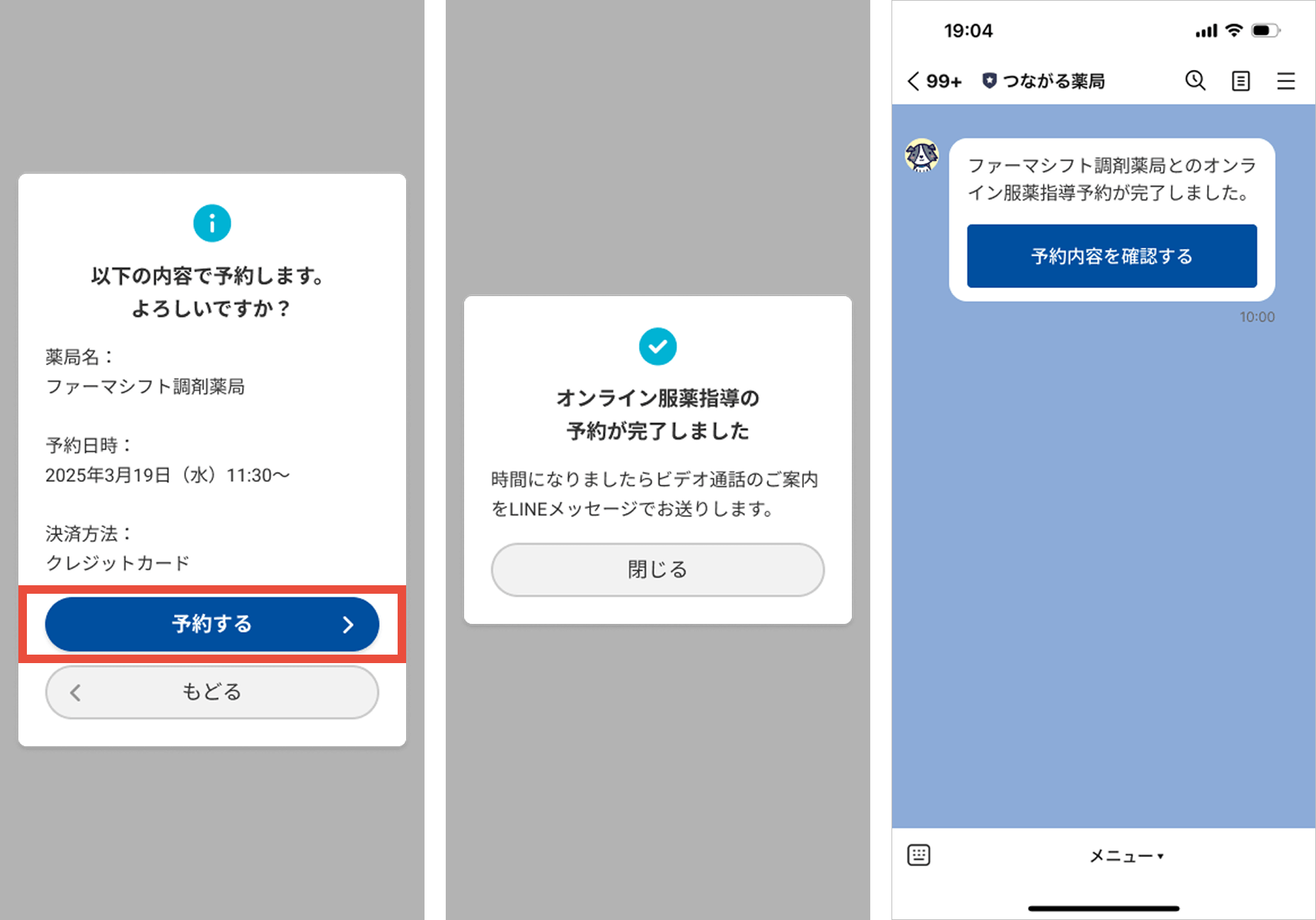
03.保険証の種類で
その他(資格確認書など)
を選択した場合
予約内容を確認し「予約する」をタップ
予約完了後、LINEに通知が届きます

04
03.保険証の種類で
「マイナ保険証」を
選択した場合
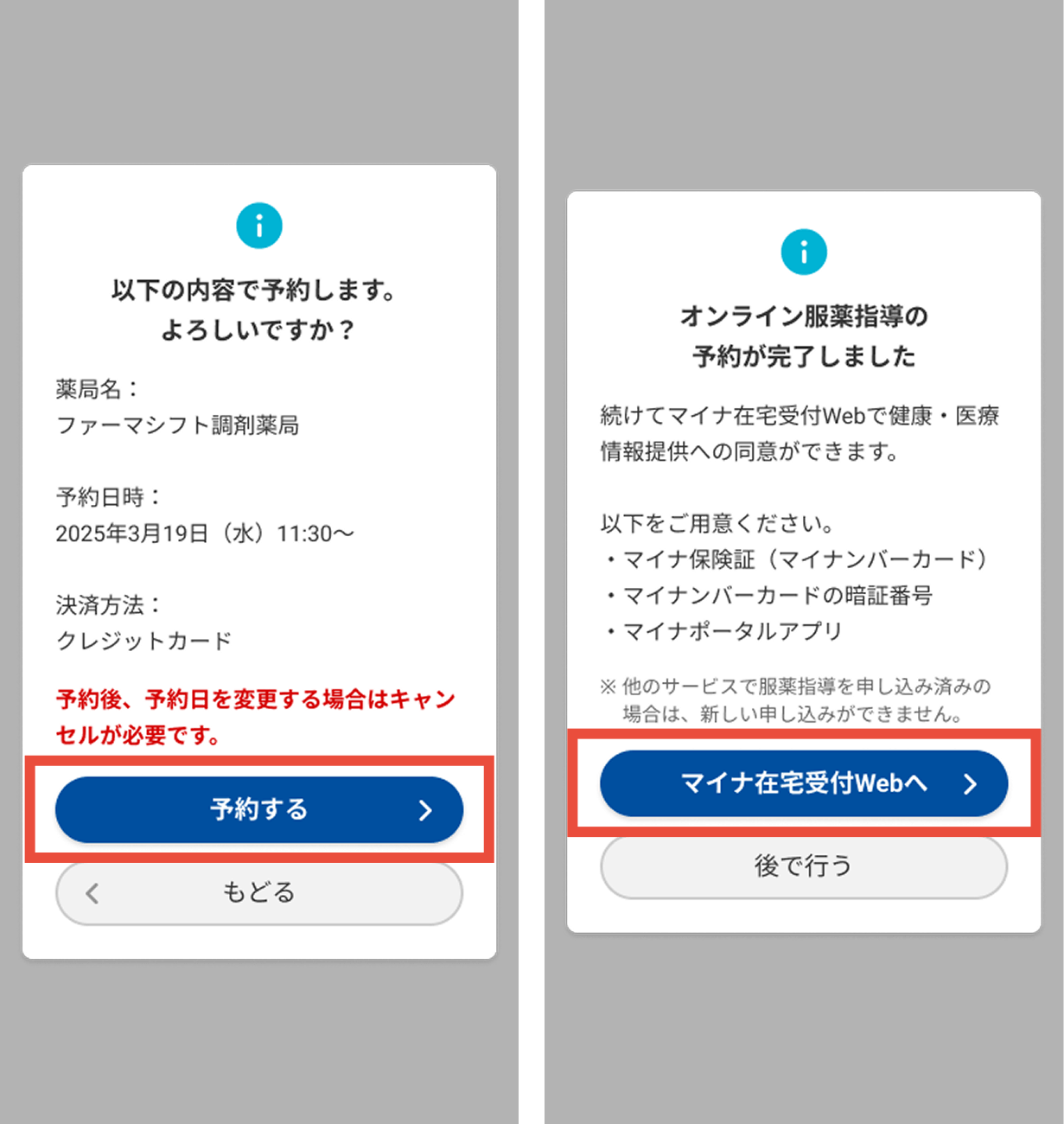
予約内容を確認し「予約する」をタップ
予約完了後、「マイナ在宅受付Webへ」をタップ
05
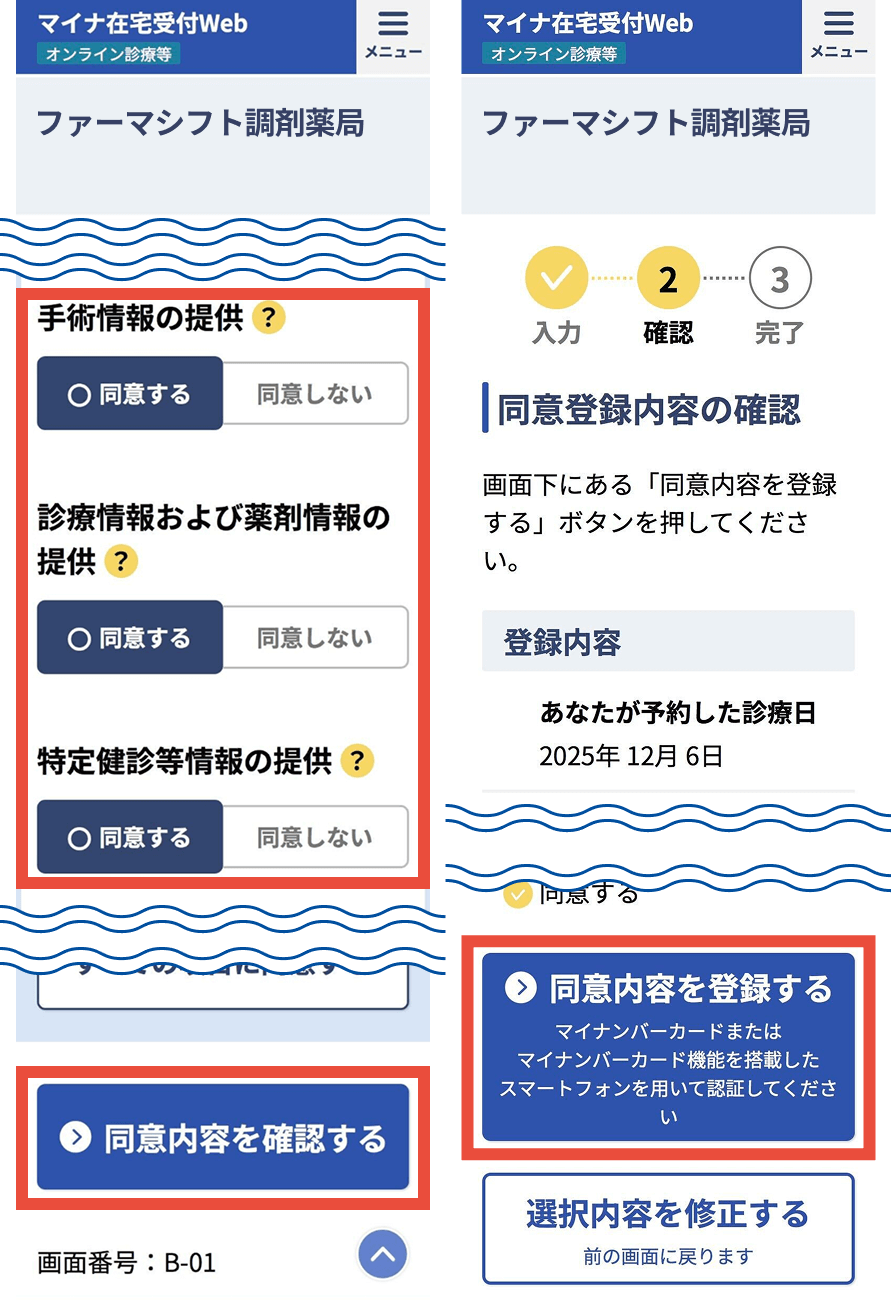
マイナ在宅受付Webの操作
マイナ在宅受付Webサイトへ移動します
情報提供への同意を選択し、入力内容を
確認後、「同意内容を登録する」を
タップします
06
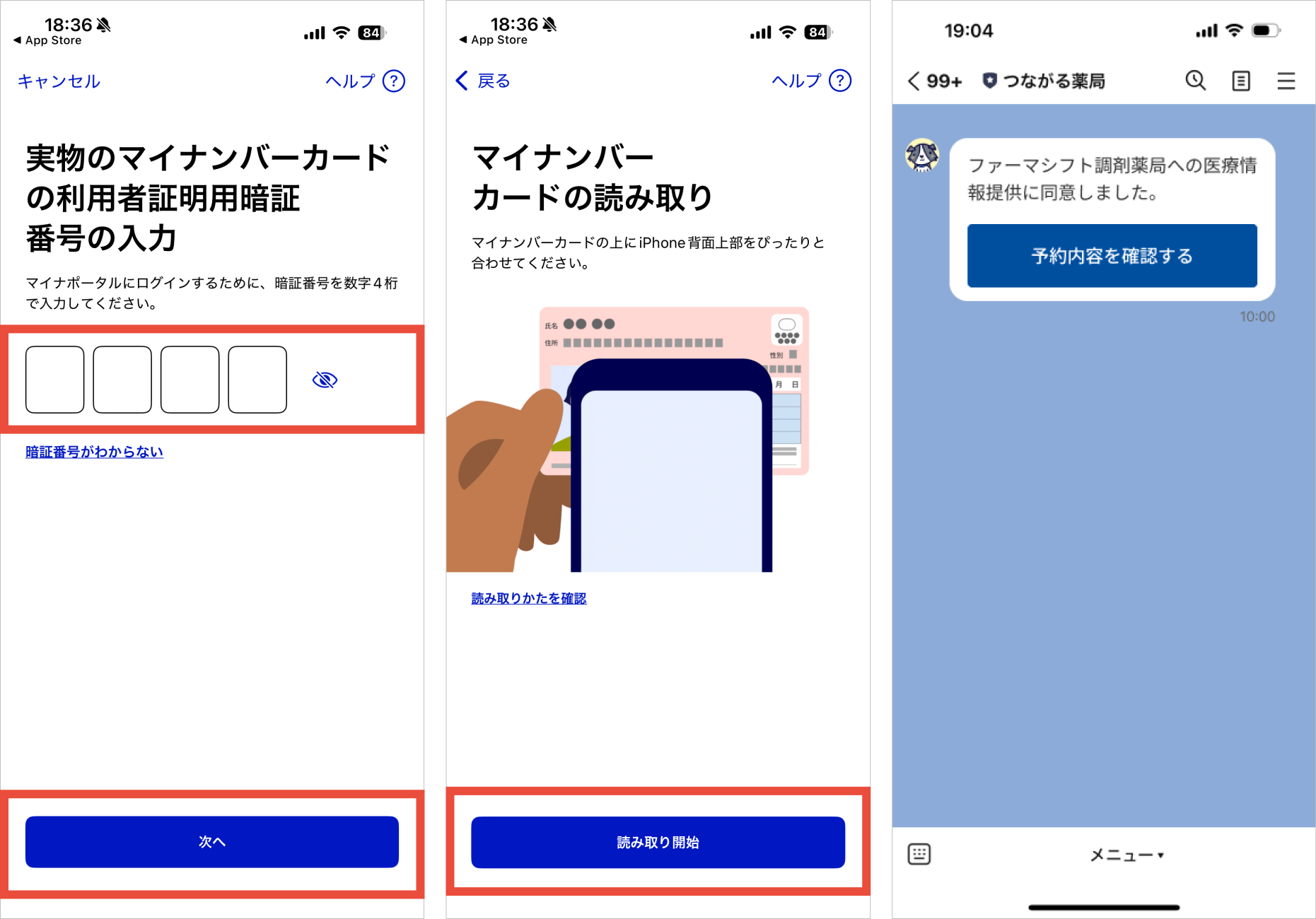
マイナンバーカードの読み取り
マイナポータルが起動するので、
暗証番号を入力し、マイナンバーカードを読み取ります
同意が完了すると、LINEに通知が届きます
07
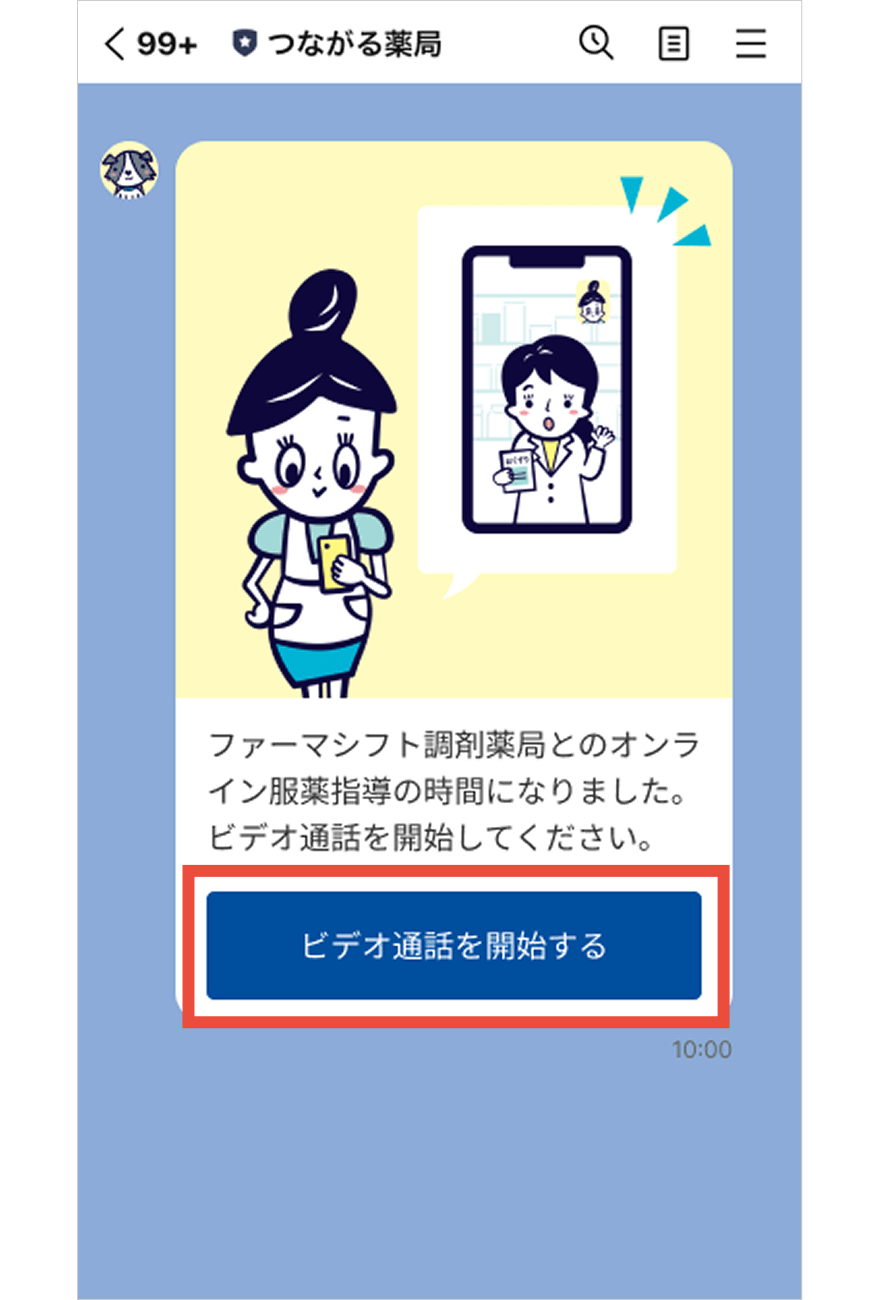
予約日時に薬局から
オンライン服薬指導開始の
通知が届きます
「ビデオ通話を開始する」を
タップ
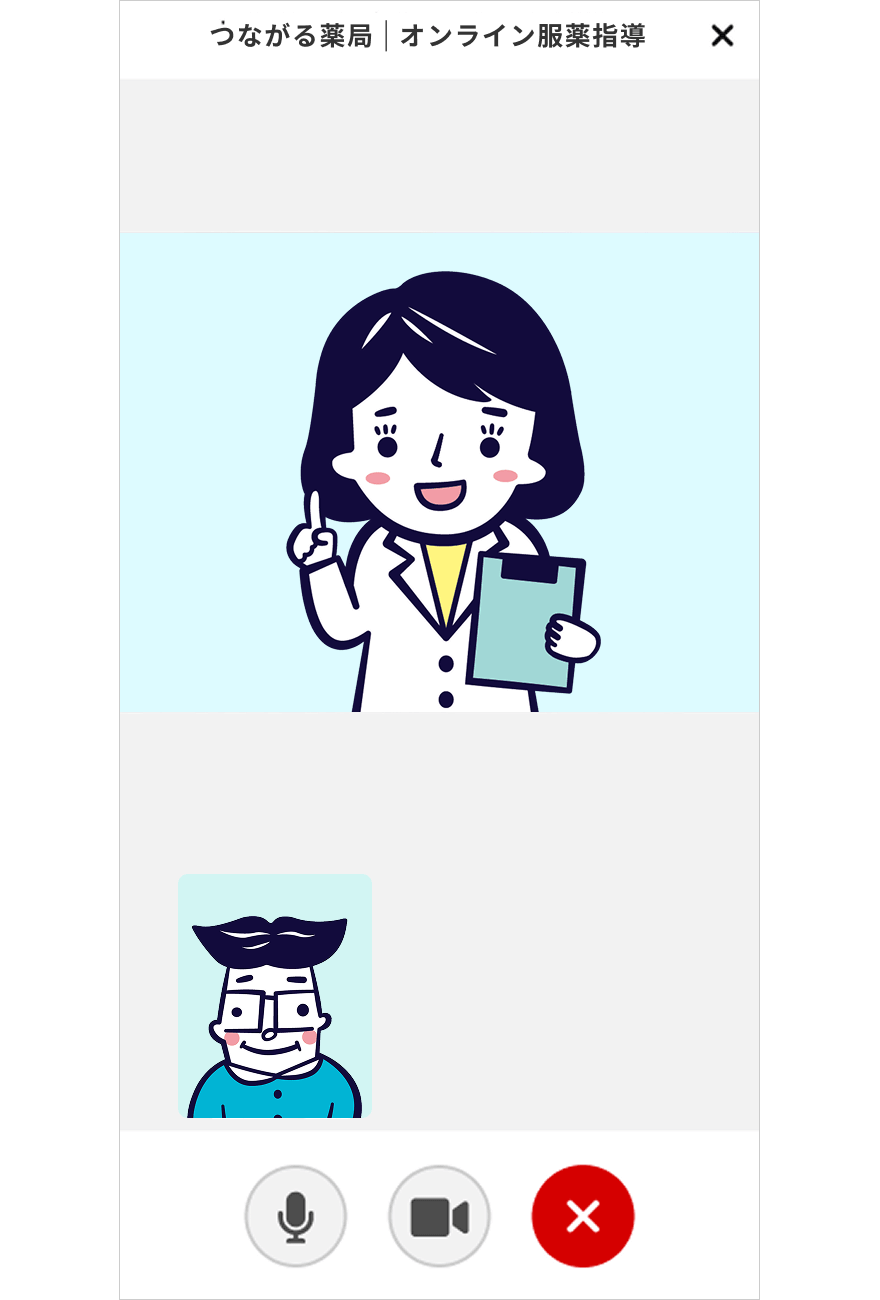
08
ビデオ通話で薬剤師から
お薬についての説明を受けます
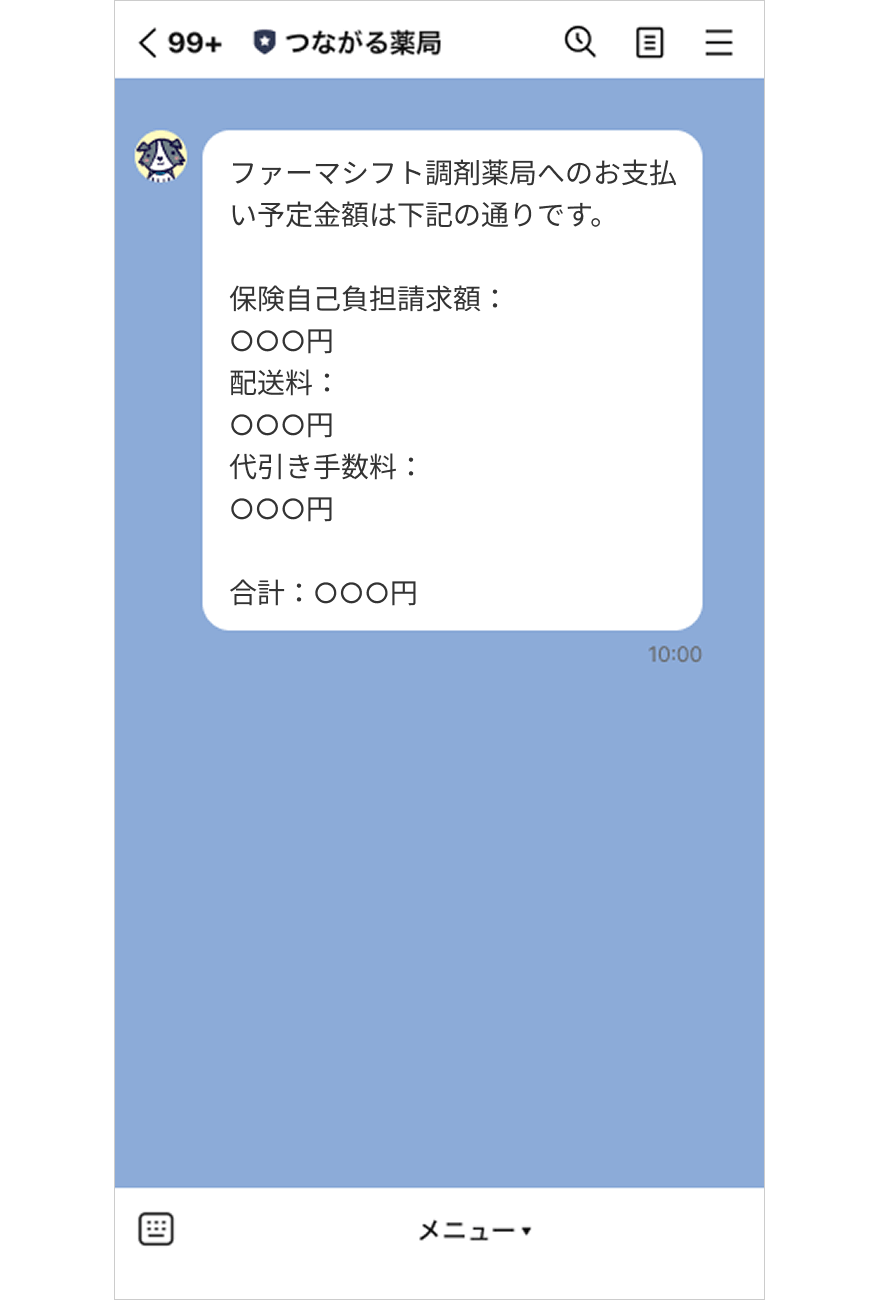
09
ビデオ通話終了後、
薬局からお支払い金額の通知が
届きます
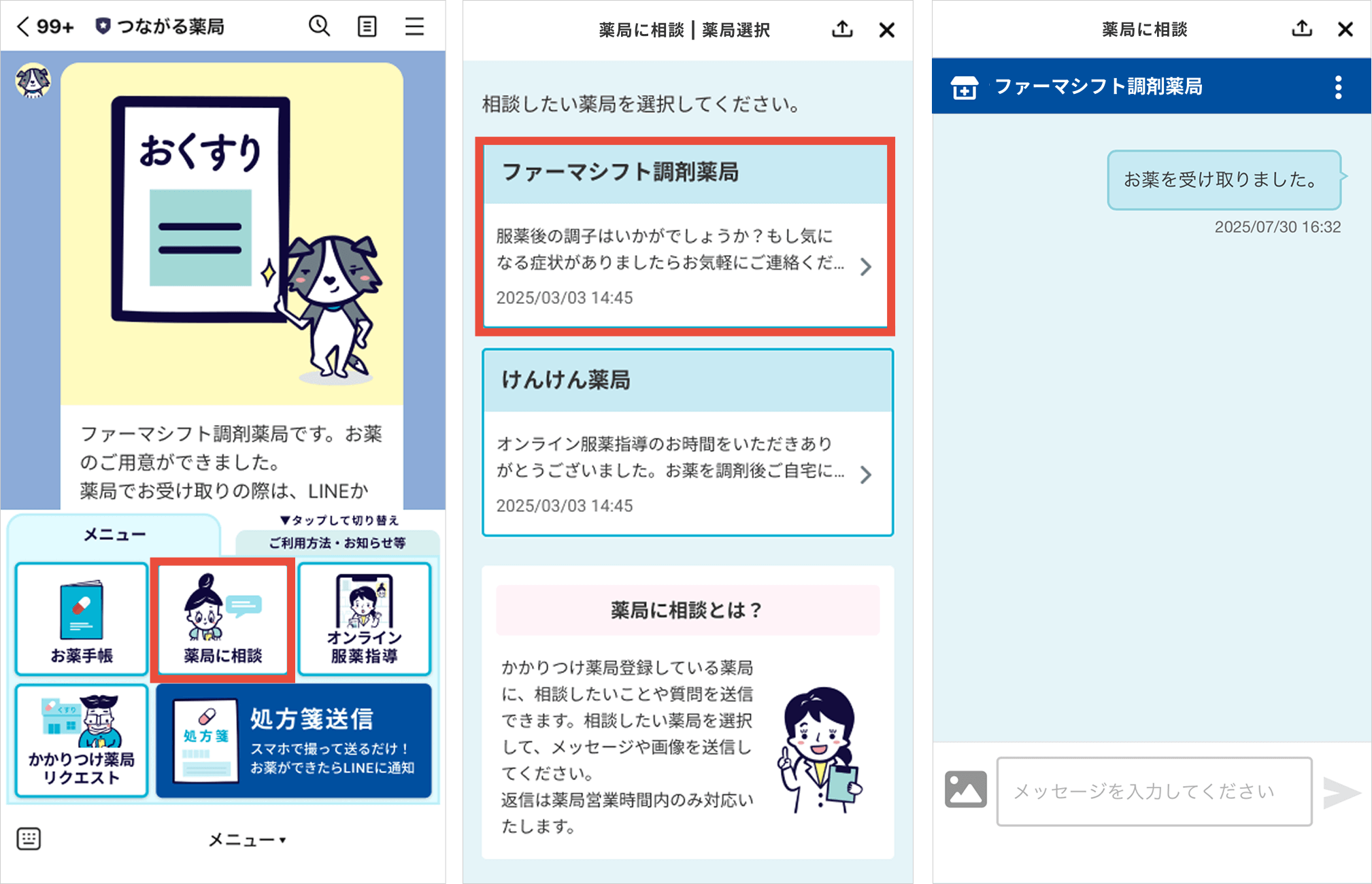
10
配送を希望された場合は、
お薬をお受け取り後、
該当の店舗を選択し、
受領した旨をメッセージで
送信ください
<医師から薬局へ処方箋をFAX等で送信>ビデオ通話で薬剤師からお薬の説明が受けられます。
問診票
薬局で記載を求められる問診も、LINEで気軽に回答できます。時間や場所に縛られる心配はありません。
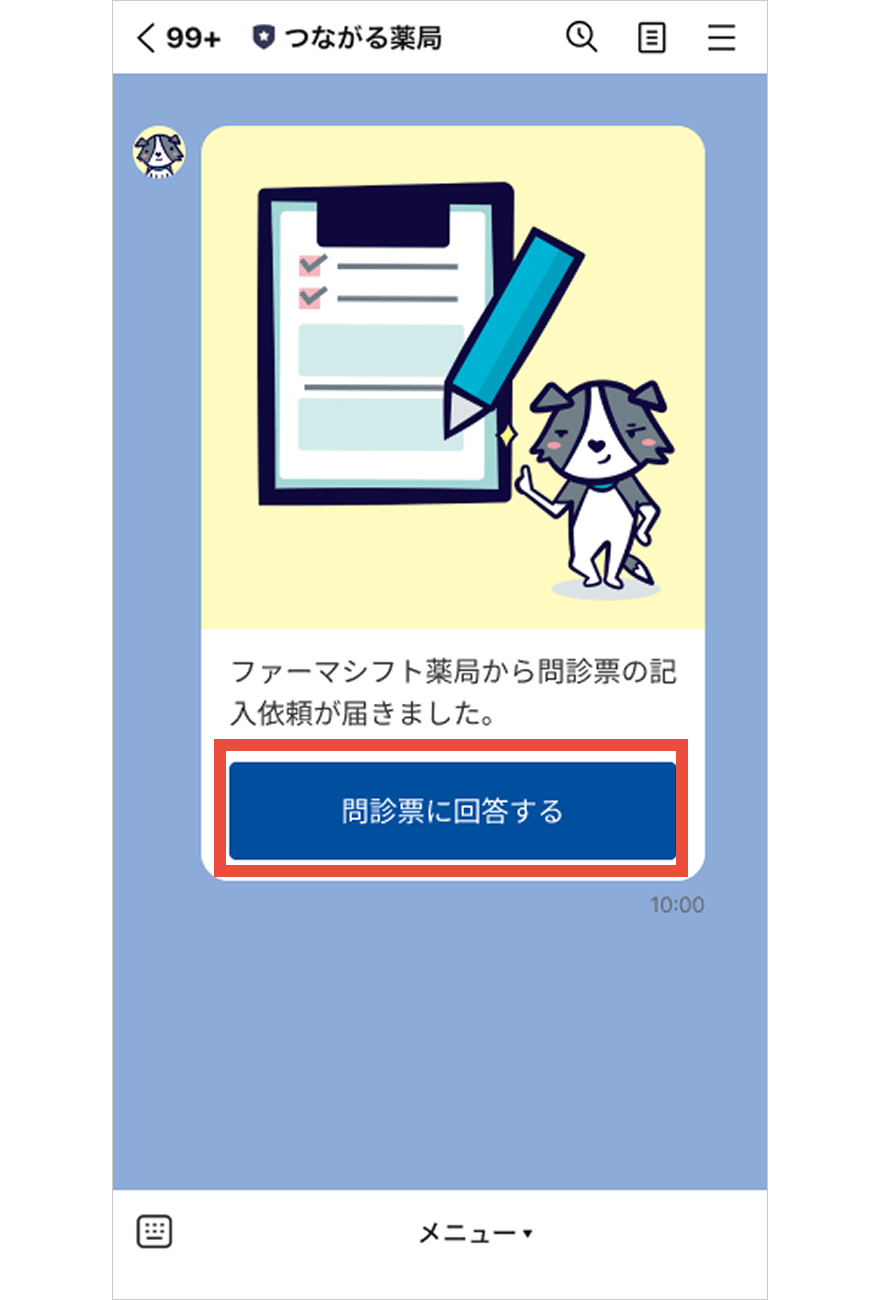
01
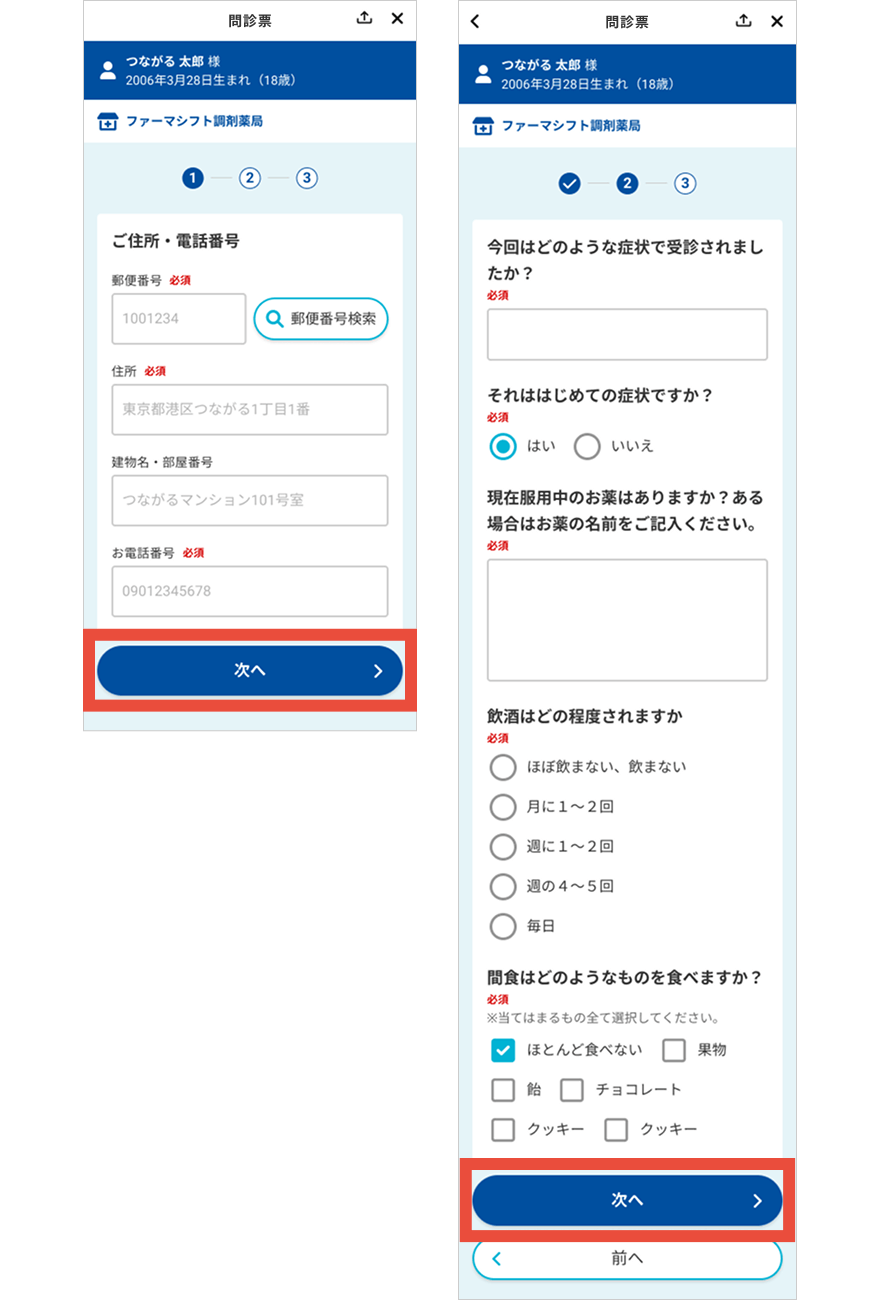
問診票の記入依頼が届いたら、
「問診票に回答する」をタップ
02
ご住所など、問診内容を入力し
「次へ」をタップ
03
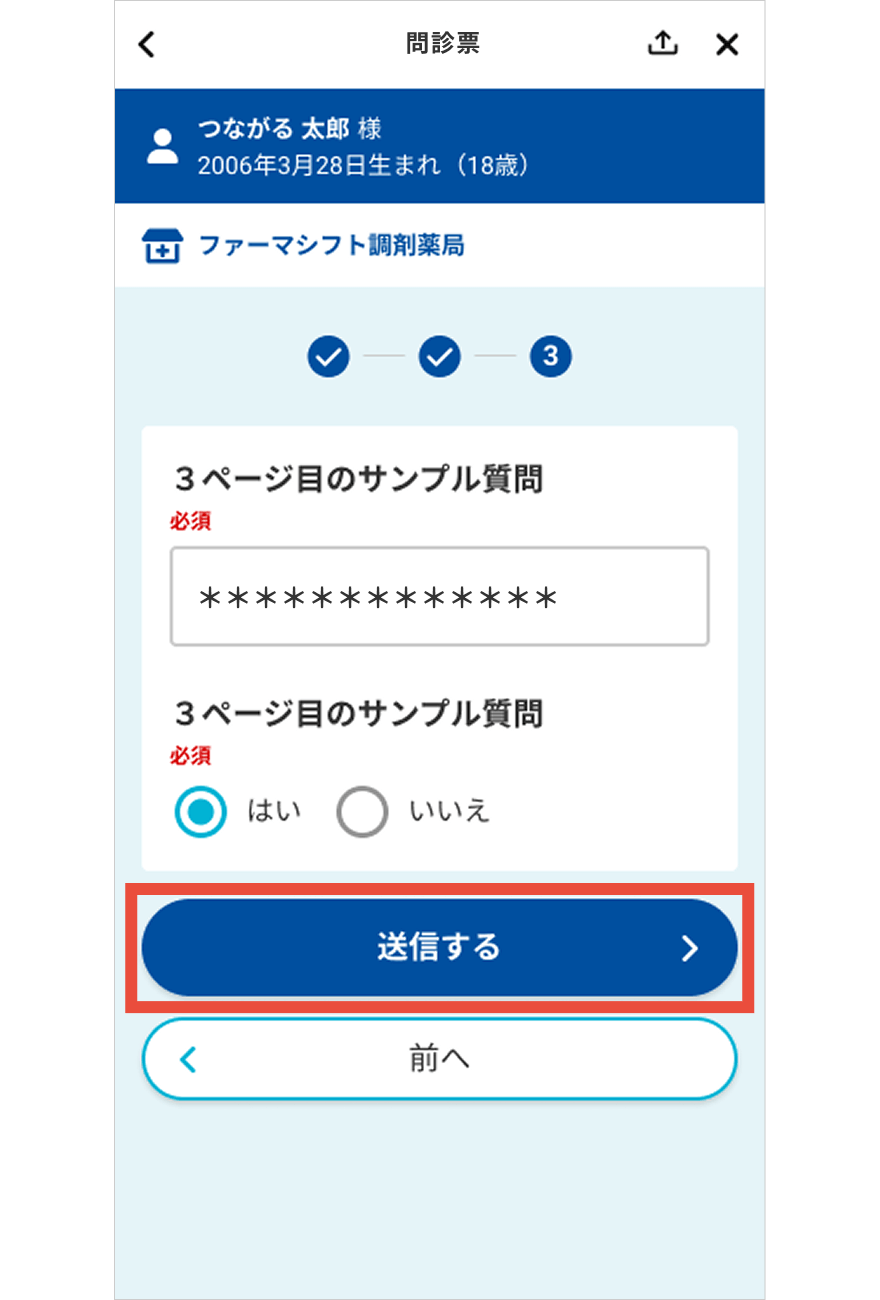
問診内容を選択後、
「送信する」をタップ
04
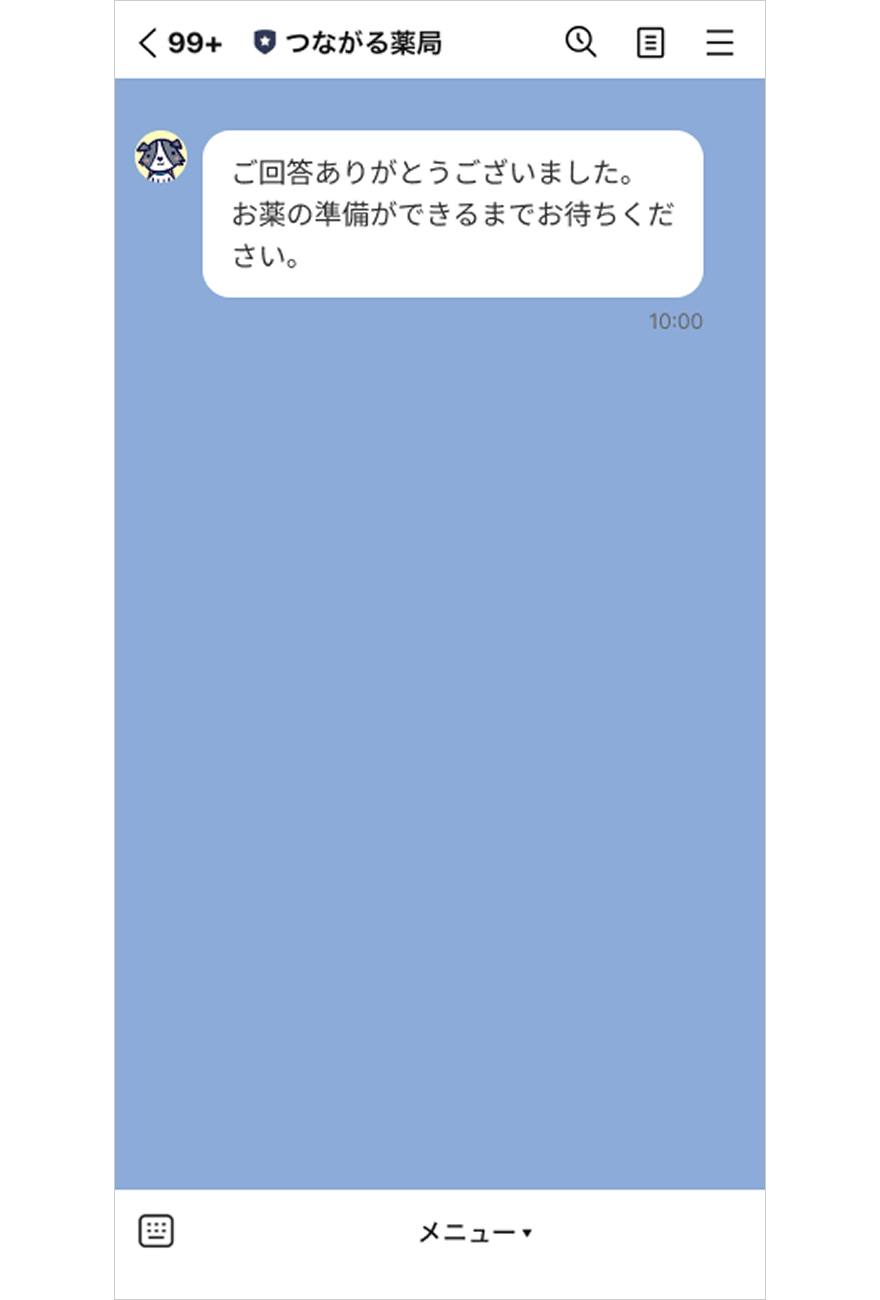
通知が届いたら回答完了です
お薬の準備ができるまでお待ちください
薬局で記載を求められる問診も、LINEで気軽に回答できます。時間や場所に縛られる心配はありません。
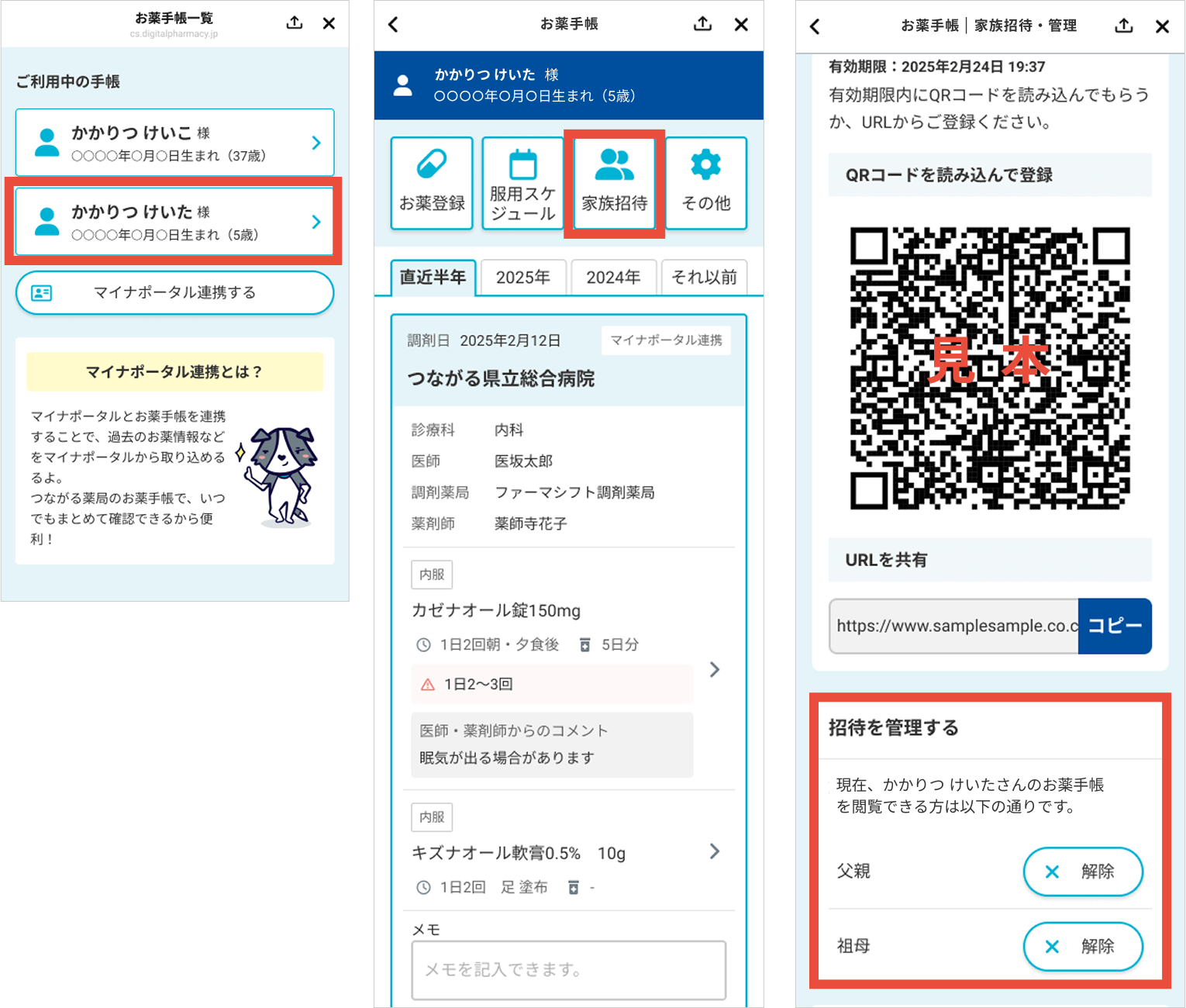
ご家族や介護従事者との
情報共有・各種機能連携
共有する側

01
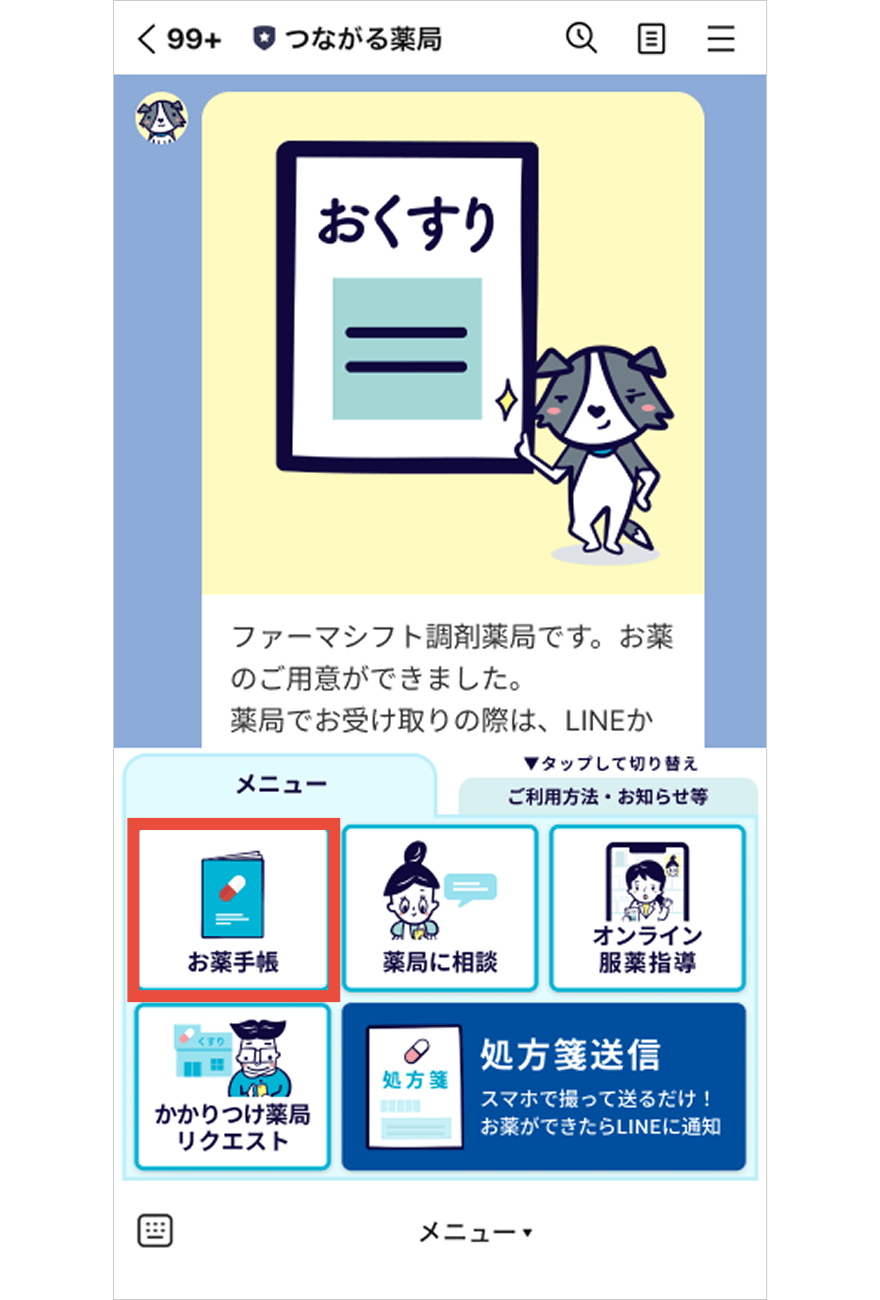
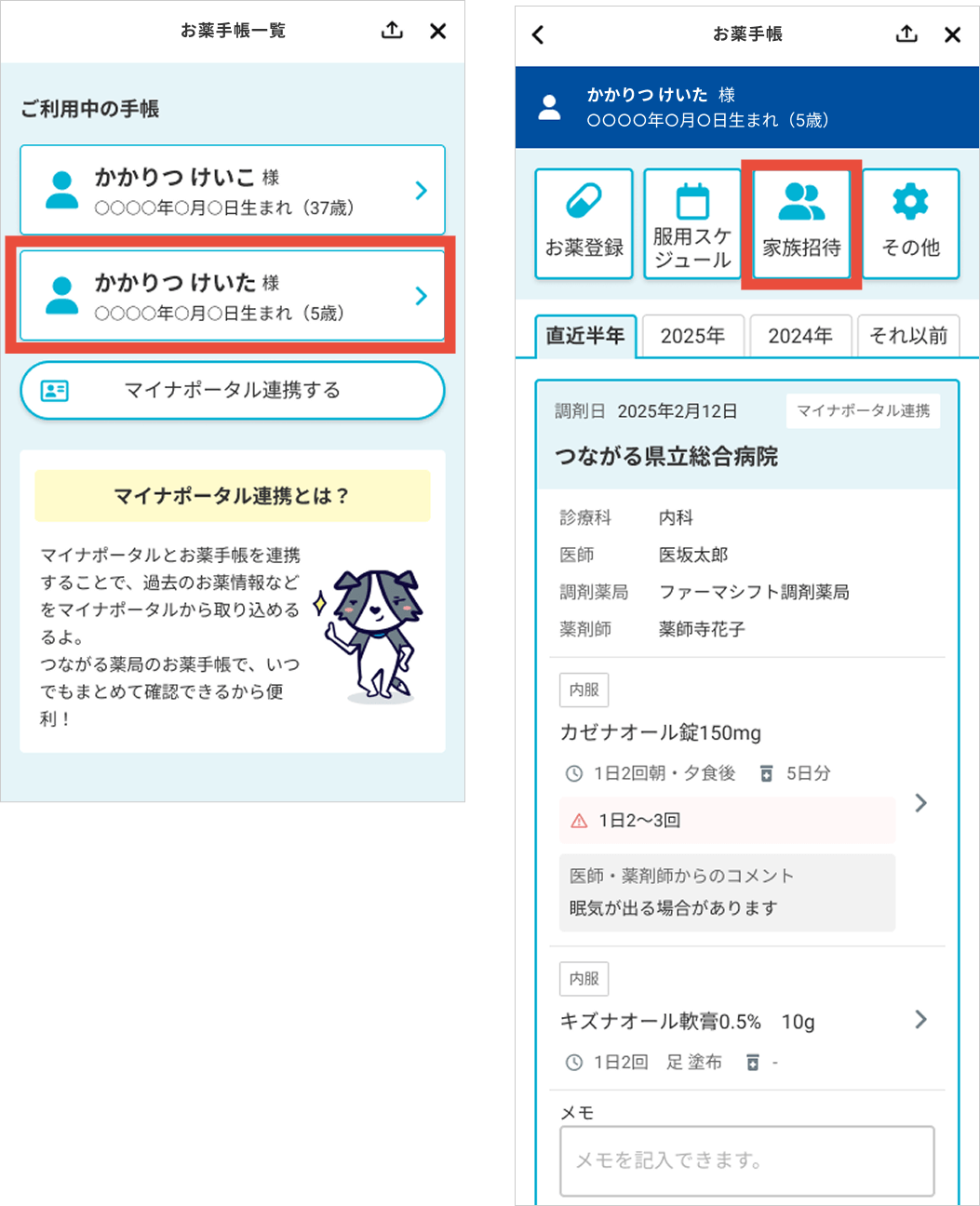
「お薬手帳」をタップ
02
共有する利用者を選択し、
「家族招待」をタップ
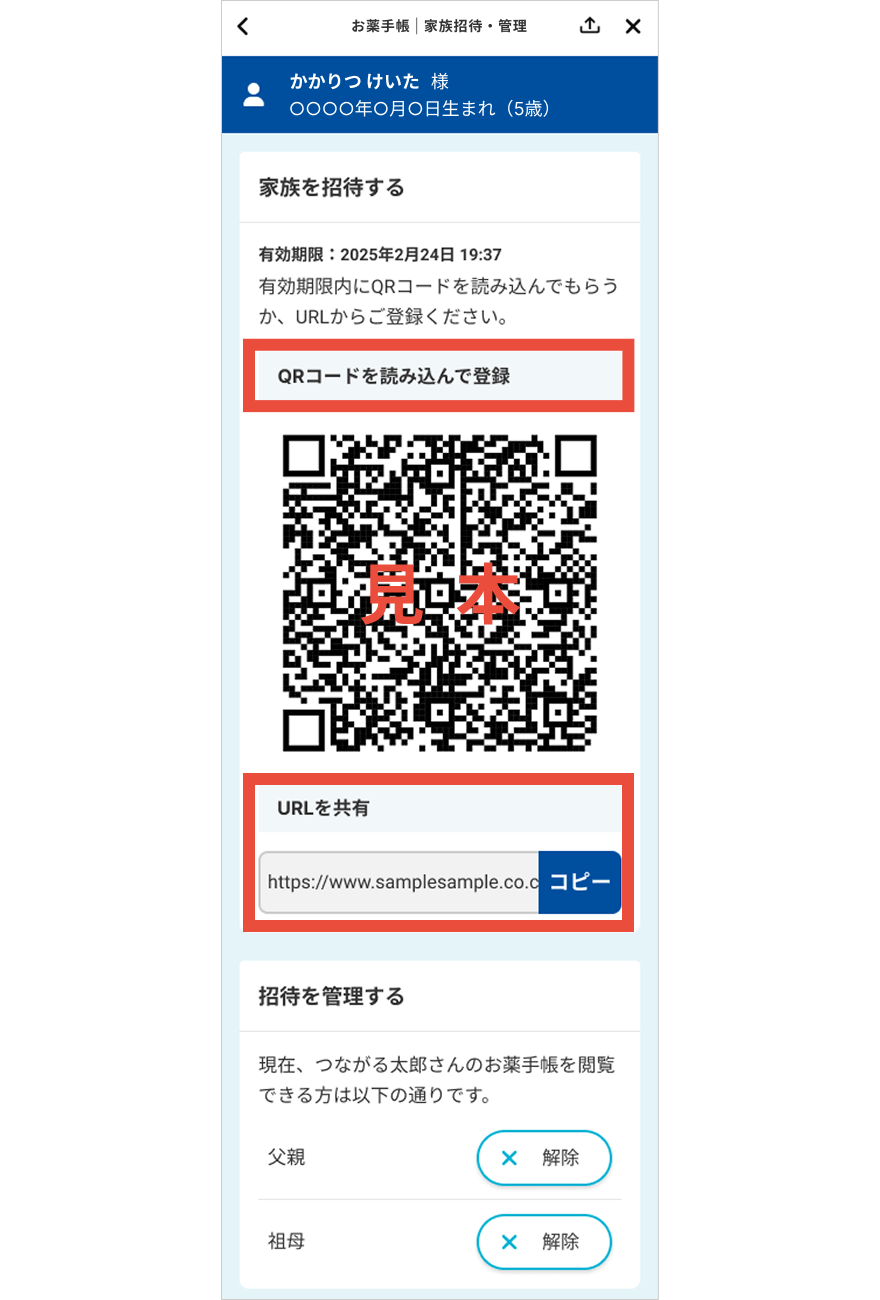
03
QRコードまたはURL
いずれかの方法で共有してください
招待された側

介護従事者
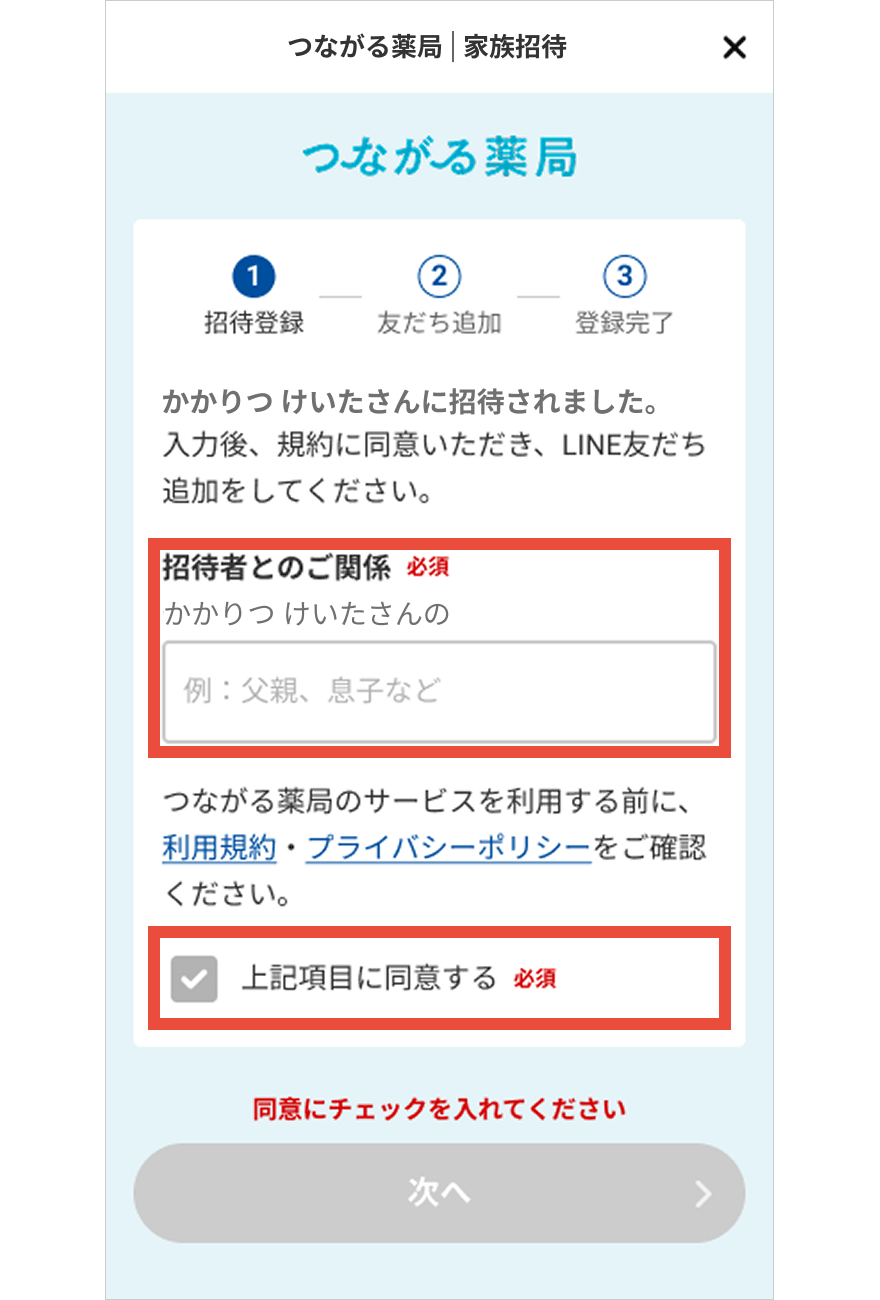
01
招待QRコードを読み取り、
招待者とのご関係を入力後、
規約内容をご確認の上、
同意にチェックを入れ、「次へ」をタップ
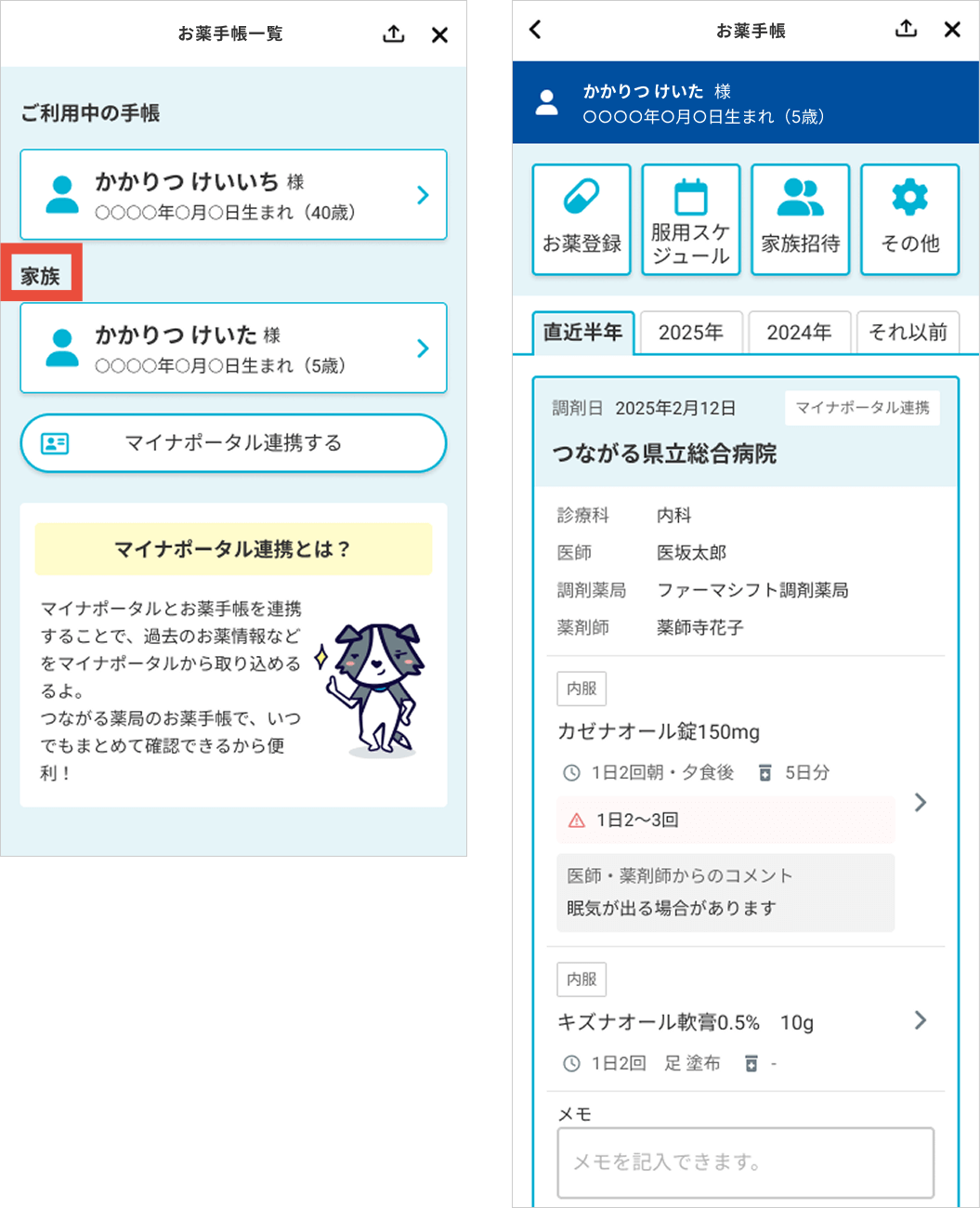
02
招待された側のお薬手帳一覧に
該当の患者が表示されます
タップしてお薬手帳をご確認ください
※左上に「家族」と表示されます
共有する側
01
お薬手帳から該当の利用者をタップし、
「家族招待」から招待を管理できます